

A Samsung lançou recentemente o Samsung S23, S23 Plus, S23 Ultra. Essas séries começam a ser amadas, por causa de seus recursos incríveis.
Possui uma tela Dynamic AMOLED com brilho máximo de 1750 nits e taxa de atualização de 120 hz.
Sem dúvida, a tela é incrível, mas muitos usuários estão reclamando de sua tela.
Eles relataram que a tela do Galaxy S23 está piscando e piscando.
A tela do seu Samsung S23 Plus está piscando? Sem problemas! Neste guia, você aprenderá como corrigir a oscilação da tela do Samsung S23, S23 Plus, S23 Ultra.
Siga as soluções mencionadas neste artigo para corrigi-lo.
- Execute Uma Força Reinicialização
- Verifique Para Software Atualização
- Desligue Adaptável Brilho
- Redefinir Todas Configurações
- Desativar Hardware Sobreposições
- Inicialize Seu Telefone No Segurança Modo
- Limpe Cache Partição
- Execute Uma Fábrica Dados Redefinição
- Contato Samsung Suporte Centro
- Adicionais Correções: Por Que Meu Telefone Samsung Tela Piscando?
Agora, a pergunta é: por que a tela do meu Samsung fica piscando?
Então, antes de passar para as soluções. Vamos verificar as razões por trás disso.
Causas: Por Que Meu Samsung Galaxy Tela Piscando?
- Versão desatualizada do sistema operacional.
- Aplicativos de terceiros podem entrar em conflito com as configurações do telefone.
- Muito cache é armazenado em seu telefone.
- Se os aplicativos instalados precisarem de uma resolução de tela mais alta do que a GPU pode oferecer.
Essas são as causas comuns do problema.
Agora, vamos passar para as soluções que você pode tentar consertar.
Também Leu: Como Mostrar Bateria Porcentagem No Samsung S23/S23 Ultra/S23 Plus
Como Resolver Samsung S23 Plus, Ultra Series Tela Oscilação
1. Execute Uma Força Reinicialização
Pode ser que os aplicativos em segundo plano não fechados estejam causando o problema. Nesse caso, executar uma reinicialização forçada pode resolver o problema.
Ao fazer isso, a memória do dispositivo será atualizada e fechará todos os aplicativos executados em segundo plano.
Estes são os passos a seguir
- Primeiro, feche todos os aplicativos recentes em execução em segundo plano.
- Depois disso, continue pressionando o botão Diminuir volume e a tecla liga/desliga e o telefone será desligado.
- Depois de ver o logotipo da Samsung, solte as teclas e aguarde até que o dispositivo seja reinicializado.
2. Verifique Para Software Atualização
Pode ser que a oscilação da tela do S23 tenha sido causada por uma falha no software. Como mencionamos anteriormente, um sistema operacional desatualizado pode causar vários bugs e falhas.
Em tal situação, você deve verificar se alguma atualização de software está disponível ou não.
Estas são as etapas para fazer isso.
- Vá para Configurações> Atualização de software.
- Agora, se a atualização estiver disponível, clique em Baixar e instalar.

- Depois disso, basta seguir as instruções na tela para instalar a atualização mais recente.
Também Leu: Como Ativar E Configurar O Visual Vozcorreio No Samsung
3. Desligue Adaptável Brilho
Você pode tentar ajustar o brilho da tela e também tentar desligar o brilho adaptável, isso pode resolver facilmente o problema de oscilação da tela.
Estas são as etapas para fazer isso.
- Vá para Configurações > Tela.
- Agora, mude o botão “Brilho adaptável” para a posição desligada.
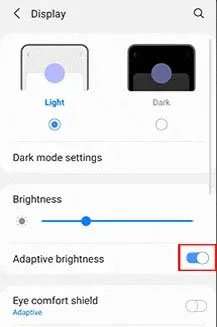
- Se a tela estiver piscando com baixo brilho, use o controle deslizante e aumente o brilho da tela.
4. Redefinir Todas Configurações
Se as configurações do seu telefone estiverem configuradas incorretamente, é muito possível que isso causa o problema de oscilação no Galaxy S23 Plus
Você precisa redefinir todas as configurações para trazê-lo para os padrões. Ele pode trazer de volta as configurações padrão e resolver o problema.
- Navegue até Configurações > Gerenciamento geral.
- Agora, selecione Redefinir e clique em “Redefinir todas as configurações”.
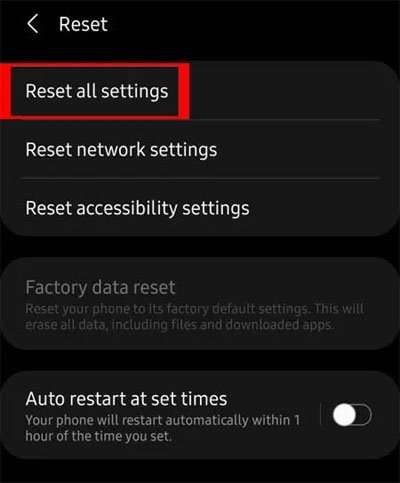
- Depois disso, toque em Redefinir configurações e digite a seu senha do telefone, se solicitado.
- Por fim, toque em Redefinir.
Por fim, verifique se o problema ainda persiste ou não.
Também Leu: Corrigir Vozcorreio Notificação Não Desaparece No Samsung S22/S21
5. Desativar Hardware Sobreposições
Bem, um problema de oscilação da tela geralmente ocorre quando o hardware do telefone fica alternando entre CPU e GPU para exibir qualquer conteúdo.
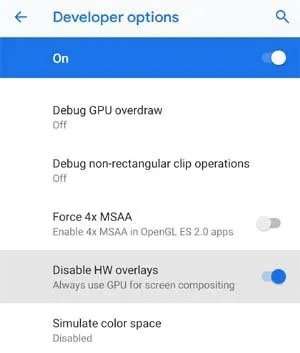
Portanto, desabilitar as sobreposições de hardware pode corrigir esse problema, porque depois de desativá-lo, o hardware para de alternar e usa apenas a GPU para mostrar o conteúdo na tela.
Veja como você pode fazer isso
- Vá para Configurações > Sistema.
- Depois disso, toque no número da compilação 6-7 vezes.
- Agora, você pode ver uma mensagem pop-up que diz “Você agora é um desenvolvedor”.
- Depois disso, vá para Configurações do desenvolvedor> desative as sobreposições de hardware.
6. Inicialize Seu Telefone No Segurança Modo
Se algum aplicativo de terceiros estiver causando o problema, você poderá localizá-lo facilmente inicializando o dispositivo no modo de segurança.
Nesse modo, os aplicativos principais podem ser executados. Portanto, aplicativos de terceiros são temporariamente desativados.
Aqui você encontrará as etapas sobre como entrar e sair do modo de segurança no telefone Android.
Se você perceber que o problema de tela piscando ou piscando foi corrigido neste modo, está confirmado que um aplicativo de terceiros causou o problema
Depois de sair desse modo, basta desinstalar o aplicativo de terceiros instalado recentemente.
Também Leu: Fixo Móveis Dados Não Funcionam No Samsung S22 (Plus)/S22 Ultra
7. Limpe Cache Partição
Como mencionamos anteriormente, se o seu dispositivo armazenou muito cache, isso pode causar um problema de oscilação da tela do celular Samsung.
Em tal situação, executar uma partição de cache limpa pode resolver o problema, porque limpa os arquivos de cache atuais e adiciona os arquivos mais recentes.
Você pode executá-lo entrando no modo de recuperação.
Veja como você pode realizá-lo.
- Desligue seu Samsung S23 e S23 Plus.
- Depois disso, continue pressionando o botão Aumentar volume e a tecla Liga/Desliga ao mesmo tempo para entrar no modo de recuperação.
- Agora, use as teclas de volume para selecionar as opções na tela e escolha Limpe Cache partição.
- Agora, pressione a tecla Poder para acionar o processo.
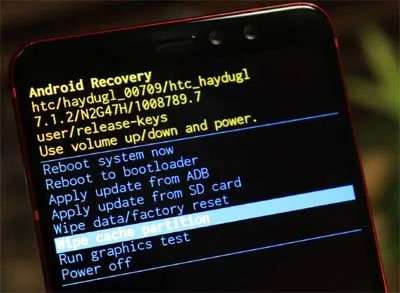
- Quando o processo estiver concluído, selecione a opção Reiniciar o sistema agora e pressione a tecla Liga/Desliga.
Por fim, verifique se o problema foi corrigido ou não.
8. Execute Uma Fábrica Dados Redefinição
Se você ainda não estiver obtendo bons resultados depois de executar as soluções acima, tente executar a solução alternativa de redefinição de dados de fábrica.
Ele pode restaurar o telefone aos padrões e também limpar todos os seus dados. Portanto, você deve fazer cópia de segurança dos dados e restaurá-los em seu Samsung S23, S23 Ultra, S23 Plus posteriormente.
Depois de fazer cópia de segurança dos dados, é hora de executar a redefinição de dados de fábrica.
Estas são as etapas para fazer isso.
- Navegue até Configurações > Gerenciamento geral.
- Agora, selecione Redefinir e toque em Redefinição de dados de fábrica.
- Depois disso, pressione Redefinir e, se solicitar a senha, insira a senha da tela de bloqueio.
- Por fim, toque em Excluir tudo.

Também Leu: CORRIGIDO: Samsung Note 20/20 Ultra Continua Reiniciando
9. Contato Samsung Suporte Centro
Se o problema persistir e não desaparecer, pode ser que o problema esteja nos componentes internos do telefone.
Em tal situação, consertar o telefone é a melhor opção. Portanto, você pode levar seu telefone ao Centro de suporte da Samsung ou levá-lo ao centro de reparo autorizado da Samsung mais próximo.
Outra possibilidade é quando a tela do telefone Samsung pisca depois de cair
Portanto, solicite a substituição da tela, pois pode haver chances de sua tela estar quebrada ou rachada e ter causado o problema.
Se o seu telefone estiver no período de garantia, você também poderá solicitar a substituição do telefone.
Você também pode relatar o problema no Samsung Member App, para fazer isso, vá para Samsung Member App > Obter ajuda > Enviar feedback > Relatórios de erros.
Também Leu: CORREÇÃO: Samsung S22 (Plus)/S22 Ultra Congelando e Atrasando
Adicionais Correções: Por Que Meu Telefone Samsung Tela Piscando?
Estas são algumas das correções adicionais que você pode tentar corrigir a tela piscando no Galaxy S23, S23 Plus, S23 Ultra.
As correções mencionadas abaixo são fornecidas por usuários reais que estão enfrentando o mesmo problema e o corrigiram executando essas correções.
- Ative o recurso “Sempre Em Exibição” no seu telefone Galaxy e também não deixe o telefone sair da tela. Tente não usar a tecla liga/desliga ou o sensor de impressão digital para desbloquear o telefone, toque no telefone e digite a senha da tela de bloqueio para desbloqueá-lo.
- Tente ativar a taxa de atualização adaptável. Para fazer isso, vá para Configurações> Em Exibição> Suavidade do movimento.
- Atualize e desinstale aplicativos, se você perceber que a tela começa a piscar quando você abre um aplicativo específico, o problema está no aplicativo. Em tal situação, atualize o aplicativo e verifique se está corrigido ou não, caso contrário, desinstale-o.
- Usar o modo escuro, há usuários que estão enfrentando o problema de oscilação da tela ou piscando no modo de luz. Portanto, você pode tentar usar o telefone no modo escuro.
Embrulhar
Este é o guia completo sobre como corrigir o problema de oscilação de tela do Samsung S23, S23 Plus, S23 Ultra. Como mencionamos, algumas correções geradas pelo usuário que você também pode experimentar.
Espero que este guia tenha ajudado você a corrigir o problema, se ajudar, compartilhe-o com outras pessoas.
Você pode também gosto:
- 4 Maneiras Medir o ECG no Samsung Watch 5/5 Pro
- Como Corriger Samsung Orelhabrotos Jogando Apenas em um Ouvido
- Como Ignorar/Remover FRP No Samsung Galaxy J5 Prime
- Como Recuperar Excluído Whatsapp Mensagens Em Samsung

Max Field é um fundador de pt.recoverandroid-data.com. Ele adora Android e adora escrever dicas, truques, consertos de erros, soluções de recuperação de dados e muito mais relacionados ao Android.
