

Visão geral: Muitos usuários estão enfrentando problemas ao conectar seus dispositivos ao Bluetooth. Se você também está passando por esse problema, não se preocupe. Aqui, discuti algumas soluções eficazes sobre como corrigir o problema de Bluetooth do Huawei P20/P20 Pro/P30/P30 Pro. Essas soluções ajudarão você a corrigir esse problema de Bluetooth sozinho.
Solução 1: Reinicie Seu Huawei P20/20 Pro/P30/P30 Pro
Reiniciar o dispositivo Android ajuda a limpar o cache no sistema operacional, o que resolve muitos problemas do Android. Ele também pode corrigir o problema de Bluetooth do Huawei P20 (Pro)/P30 (Pro).
Aqui, siga as etapas para reiniciar o smartphone para corrigir o problema de Bluetooth do Huawei P20, P20 Pro, P30, P30 Pro.
Passo 1: Primeiro deslize para baixo na tela inicial para acessar o menu Configurações rápidas e toque no ícone Bluetooth para desativá-lo.
Passo 2: Em seguida, pressione e segure o botão Liga / Desliga até que o menu apareça na tela.
Passo 3: Aqui, você precisa tocar na opção Reiniciar/Reiniciar.

Quando o telefone reiniciar, vá para o menu Configurações rápidas e ative o ícone Bluetooth. Agora, você pode ver se está funcionando bem ou não.
Também Leu: Como Recuperar Bloqueadas Texto Mensagens No Huawei Telefone
Solução 2: Dessincronizando O Dispositivo Bluetooth
Dessincronizar o dispositivo com o qual você deseja conectar o celular pode encontrar problemas de conectividade Bluetooth. Quando seu smartphone aparecer na lista de outros dispositivos Bluetooth que você deseja conectar, você precisará dessincronizar.
Aqui, siga as etapas para dessincronizar o dispositivo Bluetooth.
Passo 1: Mantenha o dispositivo pressionado por alguns segundos e selecione Desagrupar.
Passo 2: Depois disso, tente criar a conexão desde o início para garantir a funcionalidade do Bluetooth.
Solução 3: Desligue E Ligue O Bluetooth
Outra maneira simples de corrigir a gagueira do Huawei P20 Pro Bluetooth é desligar a conexão e ativá-la novamente.
Aqui, siga as etapas para corrigir o problema do Huawei P20, P20 Pro, P30, P30 Pro Bluetooth.
Passo 1: Role para baixo na tela inicial para acessar o menu Configurações rápidas.
Passo 2: Toque no ícone Bluetooth para desligá-lo.
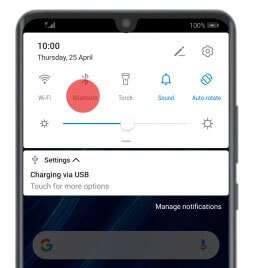
Passo 3: Após alguns segundos, toque nele novamente para ligar o Bluetooth. Dê alguns minutos ao seu telefone para reconectar o Bluetooth novamente.
Também Leu: Como recuperar arquivos excluídos da memória interna do telefone Huawei
Solução 4: Combine o dispositivo Bluetooth com o seu telefone Huawei
Você também pode corrigir problemas de Bluetooth do Huawei P20 combinando o dispositivo Bluetooth com o seu telefone.
Abaixo, siga as etapas para combinar o dispositivo Bluetooth com seu telefone Android para corrigir os problemas do Huawei P30 Pro Bluetooth.
Passo 1: Primeiro, você precisa pressionar e segurar o botão Bluetooth do dispositivo que deseja conectar ao seu smartphone.
Passo 2: Você pode ouvir um som do seu dispositivo Bluetooth quando ele se conectar ao seu telefone.
Etapa 3: Tente conectar o dispositivo Bluetooth ao telefone novamente para ver se o problema foi resolvido ou não.
Solução 5: Limpe O Cache Do Bluetooth
Os dados no Bluetooth do smartphone estão localizados no cache, e o arquivo de cache ajuda no funcionamento normal do serviço Bluetooth no seu dispositivo. Quando você salva arquivos corrompidos nesta memória, esse recurso começa a funcionar mal. Você pode excluir todos os arquivos para permitir que esse recurso funcione corretamente. Você não precisa se preocupar, pois um novo arquivo é criado e pode usar esse recurso em seu dispositivo novamente.
Siga as etapas abaixo para limpar o cache do Bluetooth no telefone Huawei para corrigir problemas de Bluetooth do Huawei P20, P20 Pro, P30 ou P30 Pro.
Passo 1: Role a tela inicial do seu telefone para ir ao menu Configurações rápidas e toque no ícone Bluetooth para desligá-lo.
Passo 2: Depois disso, vá para o menu Configurações e selecione o ícone do aplicativo.
Passo 3: Selecione a guia Todos os aplicativos e escolha o recurso Bluetooth.
Passo 4: Agora, toque na opção Limpar cache.
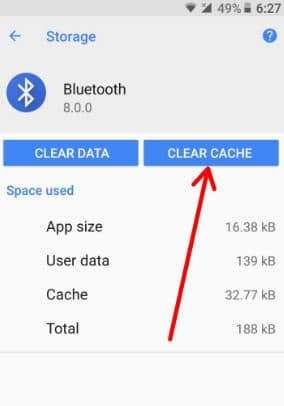
Passo 5: Em seguida, você precisa esperar até que o arquivo de cache seja completamente limpo e novamente fazer beicinho na conexão com o Bluetooth. Além disso, verifique se o telefone pode se conectar aos dispositivos Bluetooth próximos.
Também Leu: Huawei Seguro Pasta Recuperação – Recupere arquivos ocultos da pasta segura
Solução 6: Uso O Bluetooth Para Outro Dispositivo
Você deve tentar conectar o dispositivo Bluetooth a outro telefone, talvez seu telefone Huawei tenha algum problema e é por isso que você está enfrentando um problema de Bluetooth.
Solução 7: Excluir Todas As Conexões Bluetooth
Você conectou vários dispositivos Bluetooth com seu telefone, tudo o que você precisa fazer é remover todos os dispositivos que você emparelhou anteriormente com seu telefone. Isso ajudará você a corrigir o problema de emparelhamento do Huawei Bluetooth.
Aqui, siga as etapas abaixo para corrigir o problema de Bluetooth do Huawei P20 (Pro)/P30 (Pro).
Passo 1: Em seu telefone, vá para Configurações, toque em Bluetooth e ligue-o.
Passo 2: Na lista de dispositivos emparelhados, toque ao lado do nome do dispositivo que deseja desemparelhar e toque em Desemparelhar.
Passo 3: Você deve seguir as mesmas etapas para remover/excluir cada dispositivo Bluetooth emparelhado.
Passo 4: Depois de fazer isso, desligue o Bluetooth e, após alguns segundos, ligue-o novamente.
Passo 5: Agora, permita que seu smartphone reconheça os dispositivos Bluetooth e crie a conexão novamente para verificar se funciona.
Solução 8: Digite A Senha Correta
Você deve sempre tentar inserir a senha correta do dispositivo Bluetooth que está usando para se conectar ao telefone, para que ambos os dispositivos possam se conectar facilmente.
Se você ativou o modo de economia de energia em seu telefone, deve desligá-lo antes de conectar seu telefone ao Bluetooth.
Também Leu: Como contornar a senha do telefone Huawei sem perder dados
Solução 9: Redefinir Todas As Configurações De Rede
Se a configuração de rede do seu telefone estiver errada, isso também pode fazer com que o Bluetooth não funcione. Às vezes, um aplicativo ou atualização pode resultar em novas configurações de rede. Portanto, você deve redefinir as configurações de rede e verificar se o problema do Bluetooth foi resolvido ou não.
Aqui, siga as etapas para redefinir todas as configurações de rede para corrigir o problema de Bluetooth do Huawei P20/P20 Pro/P30/P30 Pro.
Passo 1: No telefone, toque no ícone Configurações.
Passo 2: Toque em Configurações avançadas e, em seguida, toque em Cópia segurança e redefinição.
Passo 3: Escolha a opção Redefinir configurações de rede.
Passo 4: Se você vir a mensagem de aviso, leia-a e toque em Redefinir configurações para confirmar a ação.
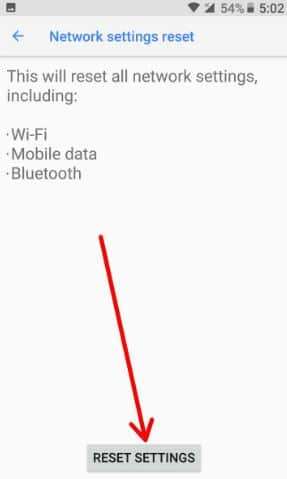
Depois que as configurações de rede redefinidas forem concluídas, reinicie o telefone e reconecte-o aos dispositivos Bluetooth.
Também Leu: Como Faço Para Tirar Meu Android Telefone Do Ouvidofone Modo
Solução 10: Inicialize Seu Telefone No Modo De Segurança
Se o problema de conexão Bluetooth da Huawei começar depois que você instalar um aplicativo, pode ser o verdadeiro culpado. Portanto, você deve inicializar o telefone no modo de segurança para confirmar que os aplicativos ruins estão causando o problema do Bluetooth.
Abaixo, siga as etapas para inicializar seu telefone Huawei no modo de segurança para corrigir o problema de Bluetooth do Huawei P20 (Pro)/P30 (Pro).
Passo 1: Desligue o telefone.
Passo 2: Após alguns segundos, ligue-o.
Passo 3: Quando a animação Huawei aparecer na tela, pressione e segure o botão Diminuir volume.

Passo 4: Você pode visualizar o texto do modo de segurança no canto inferior esquerdo da tela do dispositivo.
Agora, verifique se o problema do Bluetooth está resolvido ou não. Se for resolvido, significa que os aplicativos instalados recentemente estão criando o problema. Para corrigir isso, você deve desinstalar os aplicativos instalados recentemente na ordem inversa.
Também Leu: Como Fixar Android Telefone Azul Tela Da Morte
Solução 11: Verifique Os Dados Antes De Transferi-Los Via Bluetooth
Se você transferiu dados corrompidos usando Bluetooth, isso pode criar um problema na conectividade do Bluetooth. Portanto, antes de transferir qualquer dado via Bluetooth, verifique se ele não está corrompido.
Solução 12: Redefinir Seu Dispositivo De Fábrica
Tentou todas as soluções discutidas acima? Ainda enfrentando problemas de Bluetooth no seu telefone Huawei? A última solução que você pode tentar corrigir esse problema é fazer uma redefinição de fábrica.
Observação: Crie um cópia segurança do seu telefone antes de redefinir o telefone para as configurações de fábrica, pois esse processo excluirá todos os dados salvos do telefone.
Aqui estão as etapas para redefinir a configuração original do seu telefone Huawei para corrigir o problema de Bluetooth do Huawei P20, P20 Pro, P30 ou P30 Pro.
Passo 1: Vá para Configurações> Gerenciamento geral> Redefinir> Redefinir dados de fábrica.
Passo 2: Depois disso, toque em Redefinir> Excluir tudo.
Passo 3: Aguarde até que o processo de redefinição seja concluído, desligue e reinicie novamente.
Agora, configure seu telefone e conecte-se ao Bluetooth para ver se o problema foi resolvido ou não.
Nota: Se você não criou o cópia segurança do seu telefone antes de executar a redefinição de fábrica, pode tentar o software Android Dados Recuperação para recuperar dados apagados do telefone Huawei após a redefinição de fábrica.
Embrulhar
Muitos usuários usam dispositivos Bluetooth para conectá-lo ao telefone quando desejam ouvir música alta ou enquanto assistem a um filme. Às vezes, eles enfrentam problemas ao conectar seu telefone com um dispositivo Bluetooth. Mas você não precisa se preocupar, pois as soluções discutidas acima ajudarão você a corrigir o problema de Bluetooth do Huawei P20 (Pro)/P30 (Pro).
Você pode também gosto:
- Solucionado: “Infelizmente, Bluetooth Parou” Erro
- [7 Soluções] Como corrigir problemas de Bluetooth do Android 11
- Como corrigir telefone rolagem problema no Android
- Corrigido: Samsung telefone preso no modo Odin

Max Field é um fundador de pt.recoverandroid-data.com. Ele adora Android e adora escrever dicas, truques, consertos de erros, soluções de recuperação de dados e muito mais relacionados ao Android.
