

Aprenda as principais soluções e conserte o recurso Não perturbe (DND) ativado sozinho em telefones ou tablets Android!
Não perturbe é um recurso útil e útil quando você está em reuniões, assistindo a um filme no cinema, dormindo à noite e durante as horas de foco.
No entanto, se o Não perturbe for ativado por si só, isso pode resultar em grandes inconvenientes. Você perderá chamadas, mensagens e notificações importantes enquanto estiver ocupado em outro lugar.
Se você também está passando por esse problema, leia este artigo e aplique as soluções uma a uma e conserte o recurso Não perturbe liga sozinho em telefones ou tablets Android.
Iniciaremos os cenários práticos do usuário real!
Cenário Prático 1: Não Perturbe Ativado Por Conta Própria No Pixel Phone
Nos últimos 2 meses ou mais, meu Não perturbe foi ativado fora dos horários solicitados. Tenho um ambiente noturno padrão e alguns horários diurnos durante as reuniões. Eles estavam em vigor, sem problemas, desde agosto. Não tenho aplicativos relacionados a chamadas que devam afetar isso e parece ligar quando tenho um evento de calendário…. nenhuma configuração DND está vinculada ao meu calendário. Que passos devo seguir a partir daqui?
Cenário Prático 2: DND Continua Ligando Telefones Da Série Galaxy S21
Não perturbe continua ligando automaticamente. Ao dirigir ou caminhar, preciso do telefone para trabalhar.
Também Leu: Android travado no modo Fastboot? Aqui como consertar!
Soluções Para Corrigir Não Perturbe Ligando Sozinho
De qualquer forma, abaixo estão as soluções que você pode seguir para corrigir o DND ativado sozinho em dispositivos Android.
Solução 1: Reinicie Seu Dispositivo Android
Este é o primeiro passo que você deve tomar.
Reiniciar o dispositivo dá uma nova reinicialização a tudo e, assim, conserta as coisas em seu dispositivo. Cada menor para o maior problema pode ser corrigido por uma simples reinicialização.
Para reiniciar seu telefone Android, pressione e segure o botão Power até que um menu apareça. Aqui, toque na opção “Reiniciar“.
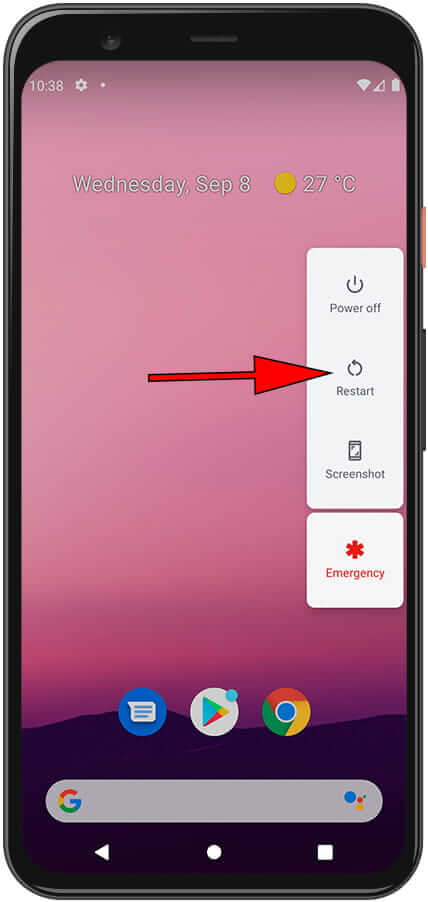
Depois de concluído, verifique se o problema do DND foi corrigido ou não.
Também Leu: Corrigido: Android morto e exclamação do triângulo amarelo marcar
Solução 2: Verifique As Configurações De Agendamento De Não Perturbe
Se você definiu a programação para Não perturbe para ligar e desligar em um horário definido, o dispositivo fará isso automaticamente para você.
Você pode verificar essas configurações de agendamento em seu Android e fazer as alterações necessárias.
- Vá para Configurações > Notificações > Não perturbe.
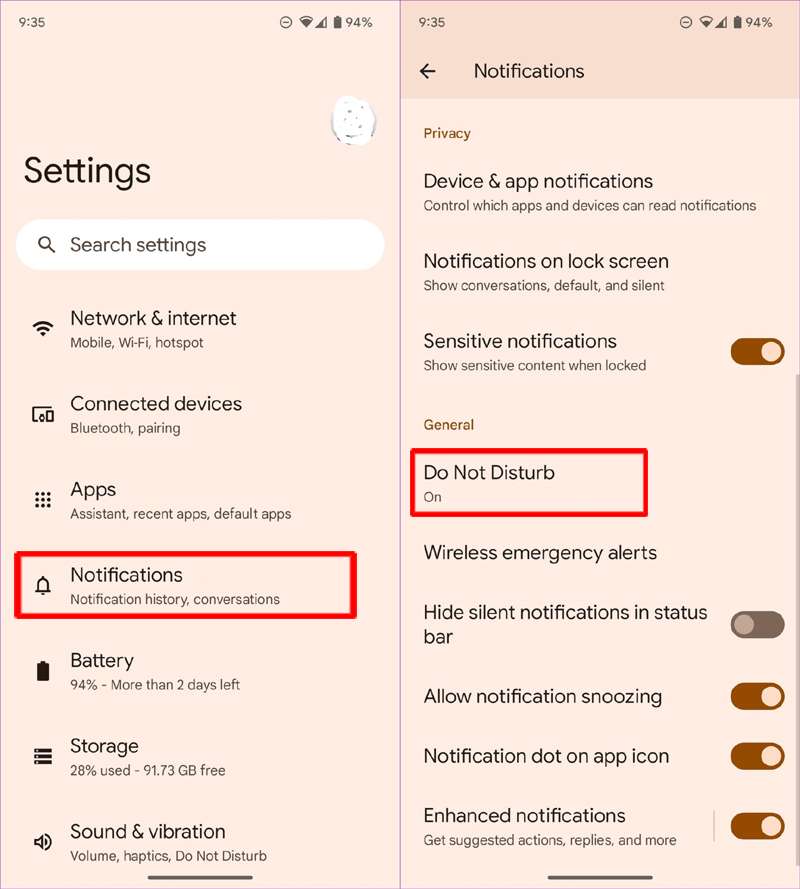
- Toque em Agendas.
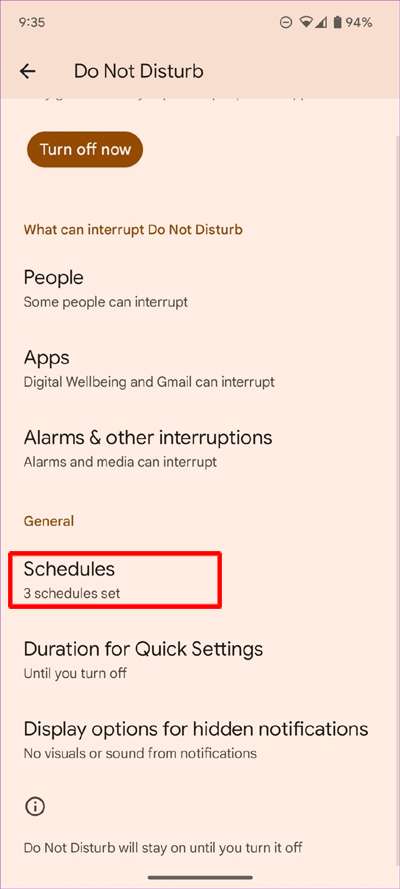
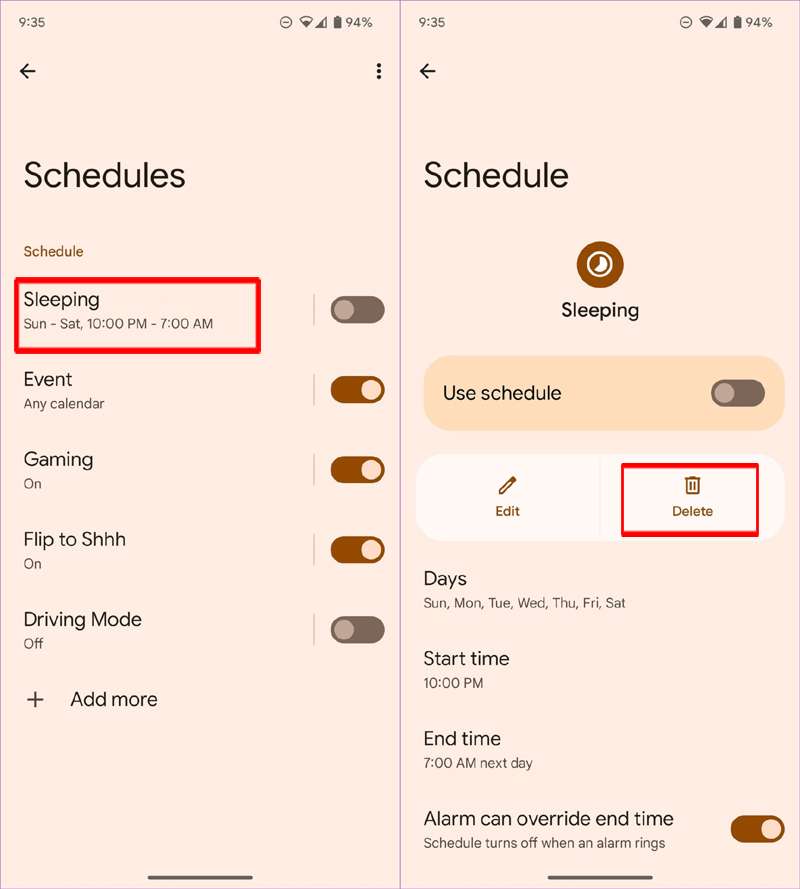
- Você pode verificar sua programação ativa.
- Toque em qualquer Agenda. Você pode editar a hora (Início/Fim), dias, Desativar Agendamento e até deletar o agendamento.
Também Leu: Como corrigir a Câmera frontal que não funciona no Android
Solução 3: Verifique O Botão De Diminuir O Volume
Em alguns dispositivos Android, se o botão Diminuir volume for pressionado repetidamente ou por muito tempo, ele ativará o modo DND.
Portanto, certifique-se de não pressionar o botão Diminuir volume repetidamente ou segurá-lo por muito tempo enquanto ajusta o volume.
Solução 4: DESATIVAR Não Perturbe Durante A Hora De Dormir
Se você estiver usando o modo Hora de dormir no aplicativo Relógio, ele manterá o telefone no modo silencioso, mudará a tela para preto e branco e escurecerá o papel de parede na hora de dormir. Apenas permite chamadas e alarmes importantes.
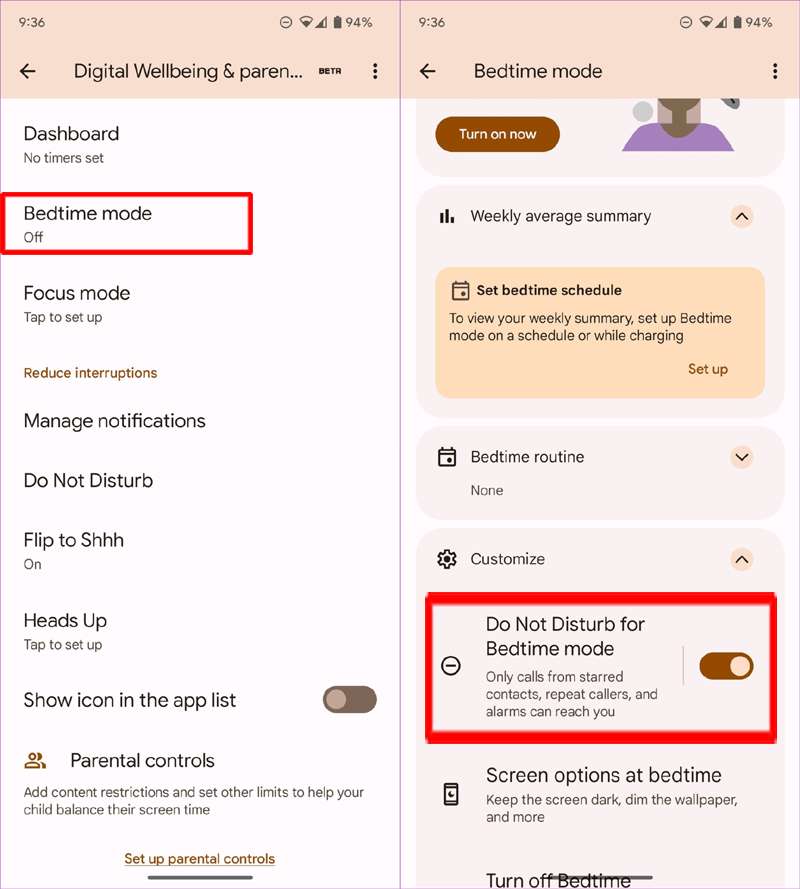
Você pode desativar o Não perturbe durante o modo hora de dormir.
- Vá para as configurações.
- Role para baixo e toque em “Bem-estar digital e controle dos pais“.
- Toque em Modo hora de dormir e, em seguida, toque em Personalizar menu para expandir.
- Mude o botão para a posição DESLIGADO, ao lado de “Não perturbe no modo hora de dormir“.
Também Leu: [Guia extensivo] Como corrigir a tela roxa no telefone Samsung
Solução 5: Desativar Modo Foco
Quando o Modo de Foco está LIGADO, o dispositivo pausa os aplicativos que distraem e suas notificações são ocultadas. Funciona como DND.
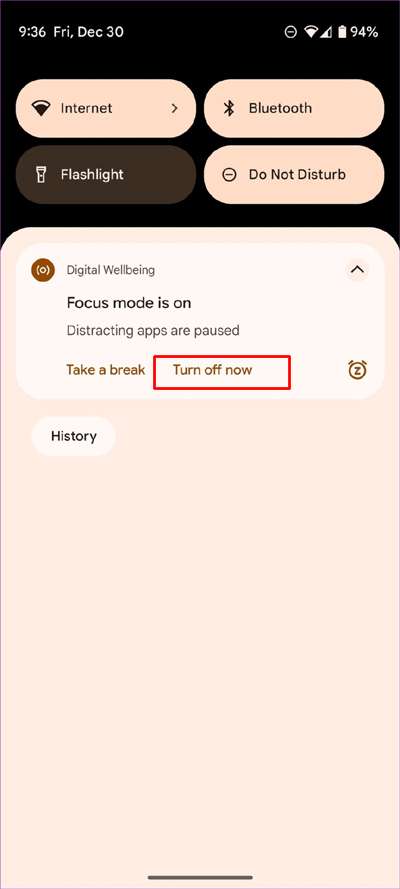
No entanto, você receberá uma notificação do Digital Wellbeing quando o Focus estiver ativado.
Aqui, siga as etapas para desligar o Modo de Foco quando estiver LIGADO:
Simplesmente, deslize para baixo na tela inicial para abrir o painel de notificações e toque em “Desligar agora”.
Veja a imagem abaixo, você vai ter a idéia.
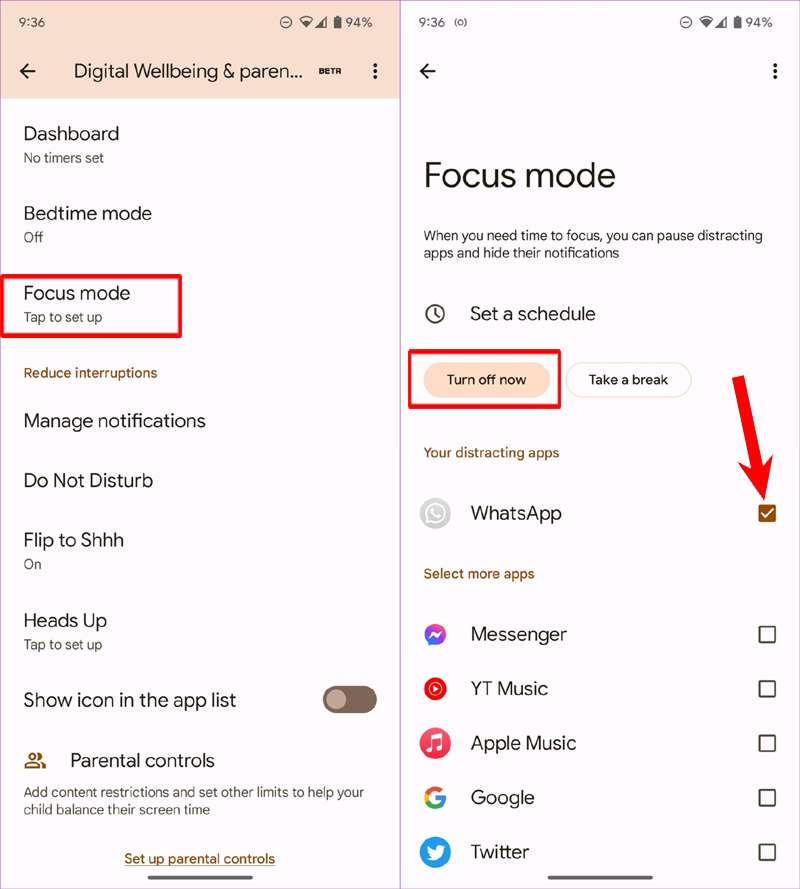
Além disso, você pode editar as alterações no modo Focus. Aqui está como:
- Vá para as configurações.
- Role para baixo e toque em “Bem-estar digital e controle dos pais“.
- Toque em Modo de Foco.
- Toque em Desligar agora ou exclua o aplicativo da lista.
Também Leu: Como desbloquear o OnePlus com tela quebrada
Solução 6: Desative O Não Perturbe Durante Os Jogos
Há usuários que não querem ser incomodados com a chamada ou notificação do aplicativo enquanto jogam no celular. O sistema ativa automaticamente o modo Não Perturbe durante os jogos.
Abaixo, siga as etapas para desativar o DND durante o jogo:
- Vá para Configurações > Notificações > Não perturbe.
- Toque em Agendas.
- Ao lado da opção Gaming, alterne o botão para a posição OFF.
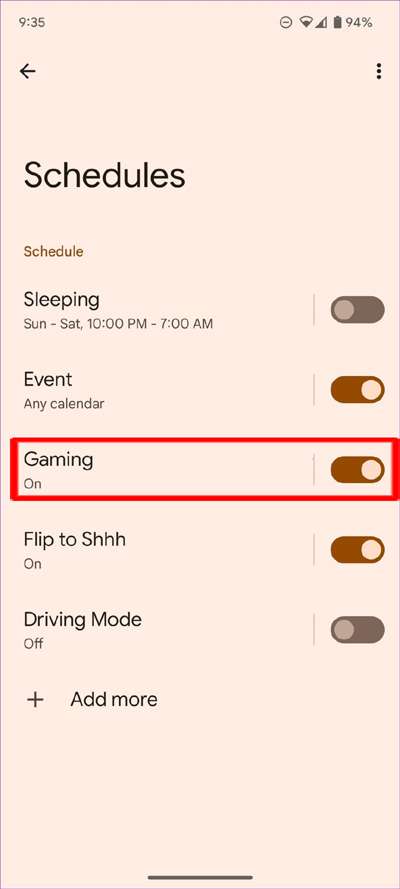
Agora, o DND não liga sozinho enquanto você joga no seu telefone Android.
Solução 7: Desativar Não Perturbe Ao Dirigir
Para sua própria segurança, o telefone possui o recurso de ativar o modo Não perturbe automaticamente enquanto você dirige. Seu telefone detecta e se conecta ao Bluetooth do seu veículo e, assim, ativa o próprio modo DND.
Siga as etapas abaixo para desativar o DND e gostar de receber chamadas e mensagens enquanto dirige.
- Vá para Configurações > Notificações > Não perturbe.
- Toque em Agendas.
- Ao lado da opção Modo de direção, alterne o botão para a posição DESLIGADO.
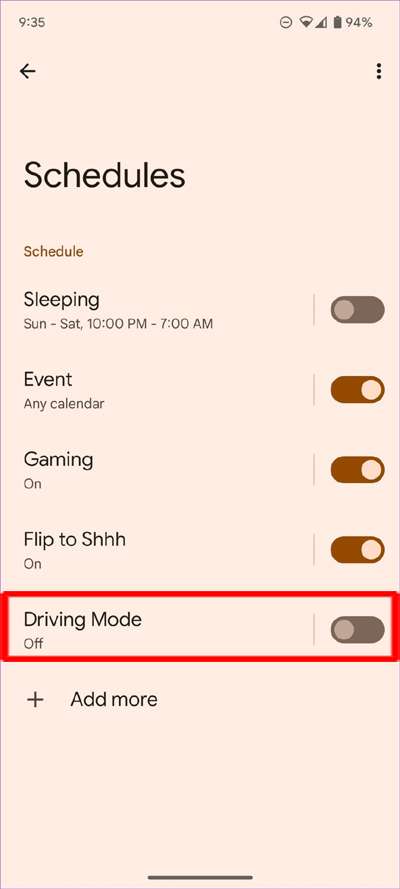
Seguindo as mesmas etapas, você pode desativar o Não perturbe durante os eventos do calendário.
Também Leu: Android acessibilidade serviço não está funcionando? Aqui Como Corrigir!
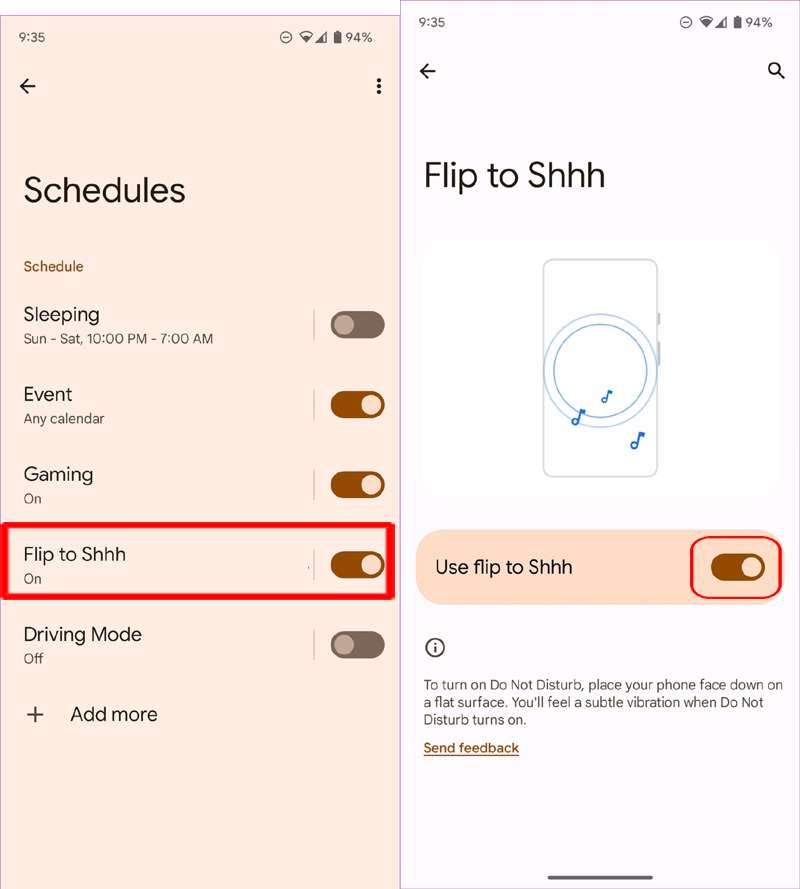
Solução 8: Desative Flip To SHHH Para Usuários De Telefones Pixel
Flip to Shhh é um complemento extra para telefones Google Pixel. Ele ativa o modo Não perturbe automaticamente quando você mantém o telefone voltado para baixo. O telefone lhe dará uma sensação sutil de vibração quando ligar o modo DND.
Abaixo, siga os passos para desabilitar Flip to Shhh:
- Vá para Configurações > Notificações > Não perturbe.
- Toque em Agendas.
- Toque em Flip to Shhh e alterne o botão para a posição OFF.
Também Leu: Corrigir Android Sistema Recuperação 3e travada tela problema
Solução 9: Atualize O Sistema Operacional Android
Se o seu telefone estiver executando uma versão mais antiga do sistema operacional Android, esse pode ser um dos motivos por trás do mau funcionamento do recurso Não perturbe.
As atualizações do Android trazem novos recursos e corrigem bugs e problemas. Portanto, é altamente recomendável que você atualize o sistema operacional do telefone para o bom funcionamento do dispositivo.
A atualização do sistema operacional Android para a versão mais recente pode corrigir o problema de Não perturbe continua ativando.
Aqui, siga as etapas para atualizar o sistema operacional Android:
- No seu dispositivo, vá para Configurações.
- Toque em Sistema > Atualizações do sistema.
- Você verá o status da atualização. Se houver uma atualização, faça o download e instale-a.
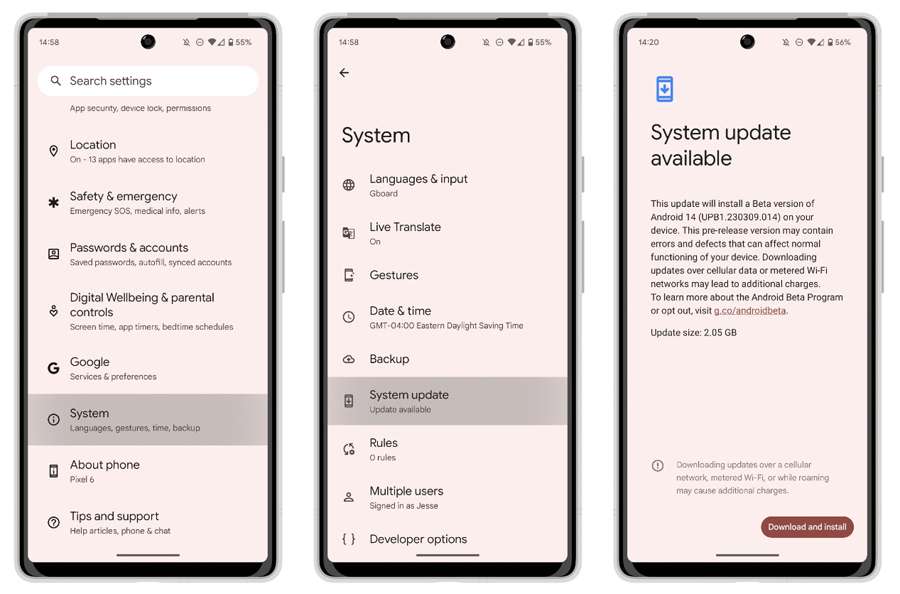
Espero que depois de atualizar o sistema operacional Android, o DND pare de ligar sozinho.
Também Leu: Corrigido: Samsung telefone preso no modo Odin
Solução 10: Experimente Ferramenta Reparo Android Para Corrigir Sistema Operacional Android Ao Normal
Se você acha que o sistema operacional Android do seu telefone não está funcionando corretamente com o problema no seu dispositivo e continua ativando o Não perturbe no seu telefone Android, nesses casos, é altamente recomendável que você tente a ferramenta de reparo do Android.
 |  |
Ele irá reparar o sistema operacional Android e trazê-lo de volta ao normal, eliminando assim os bugs e problemas do seu telefone.
Então, o que você está esperando? Basta baixar a ferramenta de reparo do Android e experimentá-la. Aqui segue seu guia do usuário.
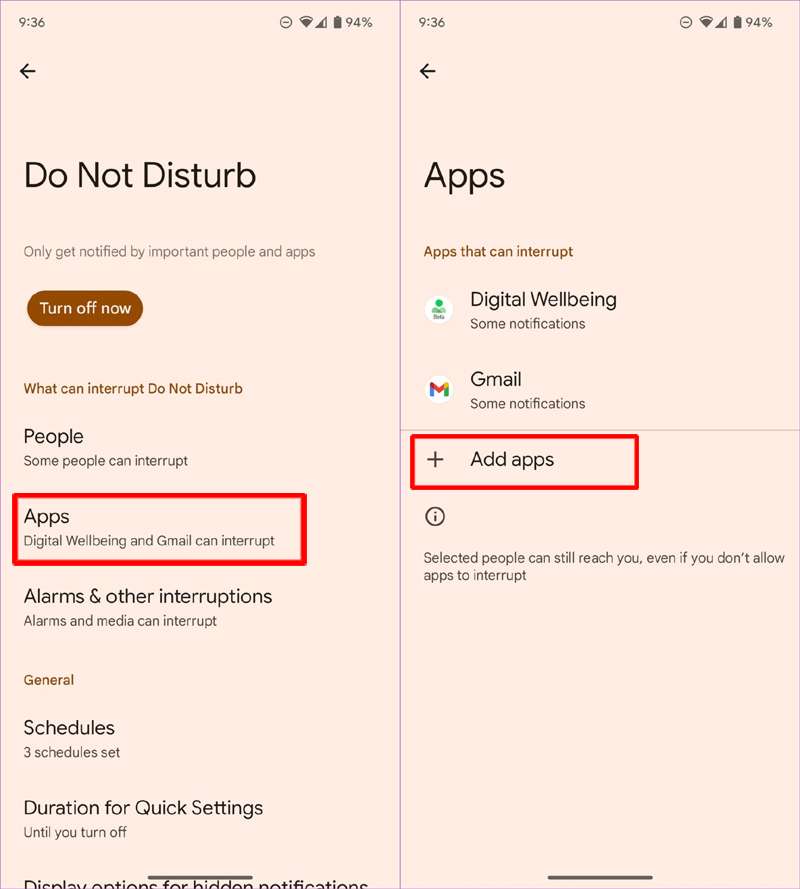
Dicas De Bônus: Permitir Aplicativos E Contatos No Modo Não Perturbe
Mesmo quando você ativa ou o telefone ativa automaticamente o modo Não perturbe, você ainda pode permitir que aplicativos e contatos específicos estejam ativos e recebam notificações, chamadas e mensagens.
Aqui como fazer isso:
- Vá para Configurações > Notificações > Não perturbe.
- Toque em Pessoas e escolha os contatos dos quais deseja receber chamadas e mensagens.
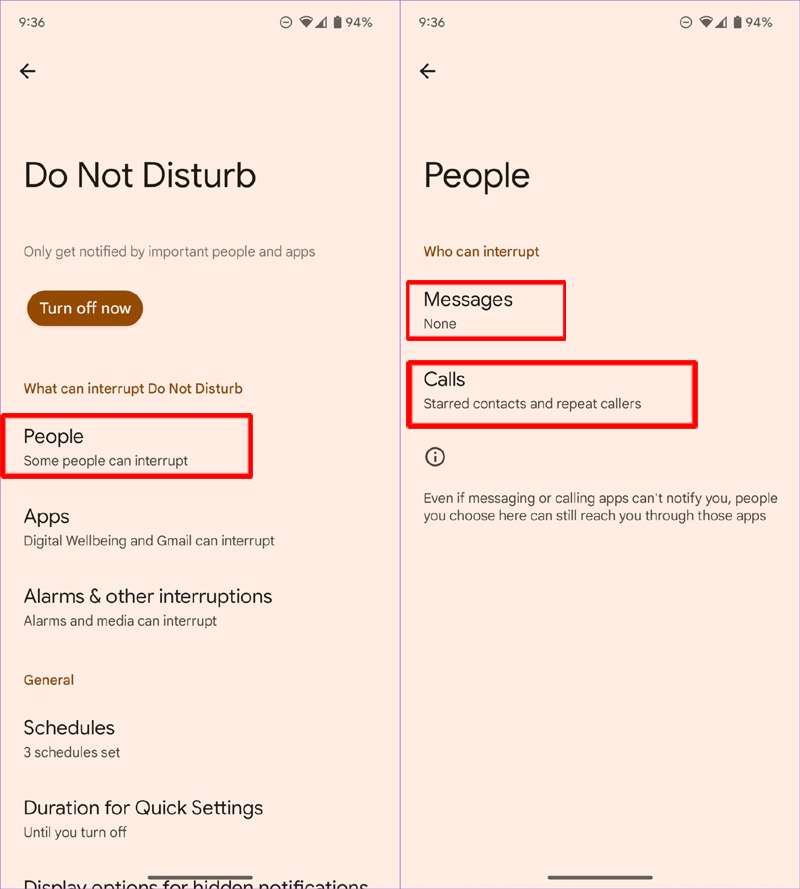
- Toque em Aplicativos e adicione aplicativos dos quais deseja receber notificações.
Embrulhar
Embora Não perturbe seja um recurso útil, mas se continuar ligando sozinho, pode colocá-lo em uma situação desconfortável e fazer com que outras pessoas se preocupem por você.
O DND é prático e útil em atividades específicas, mas não deve ser ativado sozinho sem o seu consentimento.
Espero que, ao seguir as soluções mencionadas no artigo, tenha ajudado a corrigir o recurso Não perturbe por si só e evitar que isso aconteça novamente.
Se você achou esta postagem útil ou útil, compartilhe-a, pois ela pode ajudar outras pessoas!
Você pode também gosto:
- Como corrigir telefone rolagem problema no Android
- Quão Para Fixar Android Branco Tela Do Morte
- Como Fixar Android Telefone Azul Tela Da Morte
- Como Faço Para Tirar Meu Android Telefone Do Ouvidofone Modo

Max Field é um fundador de pt.recoverandroid-data.com. Ele adora Android e adora escrever dicas, truques, consertos de erros, soluções de recuperação de dados e muito mais relacionados ao Android.
