

Aprenda as cinco principais soluções para fazer Cópia de segurança de dados do OnePlus 7/7 Pro ou OnePlus 7T/7T Pro e restaurá-los de volta!
Visão geral: Deseja fazer Cópia de segurança do seu OnePlus 7 (Pro) ou OnePlus 7T Pro? Ou deseja uma solução para fazer Cópia de segurança do telefone OnePlus antigo e restaurar os dados no novo OnePlus 7/7 Pro/7T/7T Pro? Fique calmo! Neste tutorial, fornecemos as 5 principais soluções para fazer Cópia de segurança e restaurar OnePlus 7 (Pro)/OnePlus 7T (Pro). Simplesmente, leia e siga as soluções e seus passos mencionados neste postar.
- Solução 1: Faça Cópia de segurança e restaure OnePlus 7/7 Pro/7T/7T Pro via OnePlus Switch
- Solução 2: Cópia de segurança e restauração OnePlus 7/7 Pro/7T/7T Pro via recurso integrado de Cópia de segurança e restauração
- Solução 3: Faça Cópia de segurança e restaure fotos e arquivos de mídia do OnePlus 7/7 Pro/7T/7T Pro via computador
- Solução 4: Cópia de segurança e restauração OnePlus 7/7 Pro/7T/7T Pro via Google Drive
- Solução 5: Cópia de segurança e restauração OnePlus 7/7 Pro/7T/7T Pro via software de Cópia de segurança e restauração do Android
- Dica de Bônus: e se você esqueceu de criar Cópia de segurança dos dados do OnePlus 7/7 Pro/7T/7T Pro
 Recomendação do especialista: Um dos melhores e mais rápidos métodos entre essas 5 soluções para fazer Cópia de segurança do telefone OnePlus 7/7 Pro/7T/7T Pro é usar o Cópia de segurança e restauração de dados do Android, que é perfeito OnePlus 7 (Pro)/7T (Pro) Cópia de segurança e Restaurar Software.
Com o software de Cópia de segurança e restauração OnePlus 7/7 Pro/7T/7T Pro, você pode:
- Faça Cópia de segurança dos dados do OnePlus 7 (Pro) e OnePlus 7T (Pro) para o PC e, posteriormente, você pode restaurar os dados de Cópia de segurança para o telefone OnePlus ou Android com facilidade.
- Faça Cópia de segurança e restaure arquivos como fotos, vídeos, áudio, música, registros de chamadas, contatos, mensagens do WhatsApp, SMS de texto, notas, calendário, memorandos de voz, documentos, etc.
- Também faça Cópia de segurança de dados de telefones OnePlus quebrados / quebrados / quebrados, danificados pela água, bloqueados e quebrados, se a depuração USB já estiver ativada.
- Programa 100% somente leitura. Seguro, seguro e fácil de usar.
Baixar gratuito da versão de avaliação/compre agora OnePlus 7/7 Pro/7T/7T Pro Cópia de segurança & Restaurar Ferramenta
 |  |
A OnePlus, fundada em dezembro de 2013, é uma start-up e produtora de smartphones com sede em Shenzhen. A reivindicação da empresa à fama é sua tentativa de oferecer recursos e especificações de nível principal em seus smartphones, a preços acessíveis.
A empresa lançou – OnePlus 7/7 Pro e OnePlus 7T/7T Pro e muitos clientes querem comprá-lo.
Usuários que possuem OnePlus 7/7 Pro ou OnePlus 7T/7T Pro, há várias coisas que eles precisam saber sobre este celular.
Além de conhecer suas excelentes especificações e funcionalidade geral, todos os usuários do OnePlus 7 (Pro) ou 7T (Pro) também devem aprender o processo de Cópia de segurança.
Mas surge a pergunta – Por que devemos saber sobre o processo de Cópia de segurança e por que precisamos de Cópia de segurança?
Bem, devemos conhecer o processo de Cópia de segurança, pois ele ajudará você a fazer Cópia de segurança do nosso telefone e, posteriormente, esse arquivo de Cópia de segurança poderá ser usado para restaurar nosso telefone e seus dados. Além disso, precisamos de Cópia de segurança, para que possamos lidar facilmente com cenários de perda de dados que podem ocorrer a qualquer momento sem saber ou inesperadamente.
Além disso, se você estiver atualizando seu antigo telefone Android ou OnePlus para OnePlus 7 (Pro) ou OnePlus 7T (Pro), mesmo assim seu Cópia de segurança também é muito útil para transferir dados do Android antigo para OnePlus 7/7 Pro ou transferir dados de um Android para OnePlus 7T/7T Pro.
Então, agora surge a pergunta – Como fazer Cópia de segurança e restaurar os dados do OnePlus 7/7 Pro/7T/7T Pro?
Bem, você não precisa se preocupar com isso, pois aqui apresentamos 5 maneiras de fazer Cópia de segurança dos dados do OnePlus 7/7 Pro/7T/7T Pro e restaurá-los com facilidade.
Basta ler o postar e encontrar a melhor solução por si mesmo.
Também Leu: Melhores soluções para recuperar dados excluídos do OnePlus Nord
Solução 1: Faça Cópia de segurança e restaure OnePlus 7/7 Pro/7T/7T Pro via OnePlus Switch
Como proprietário do smartphone OnePlus, você tem uma vantagem, pois o OnePlus adicionou seu próprio aplicativo de migração de dados para seus usuários, conhecido como OnePlus Switch.
O OnePlus Switch permite que os usuários façam Cópia de segurança e restaurem facilmente o OnePlus 7 (Pro) ou OnePlus 7T (Pro).
Abaixo, siga as etapas para fazer Cópia de segurança do OnePlus 7/7 Pro/7T/7T Pro usando o OnePlus Switch.
Etapas para fazer Cópia de segurança do OnePlus 7 (Pro) ou 7T (Pro) usando o OnePlus Switch
Passo 1: o aplicativo OnePlus Switch não pode ser visto no menu ou na gaveta de aplicativos, então você deve primeiro encontrá-lo. Vá para Configurações, role para baixo e toque em Avançado, role para baixo e você verá o OnePlus Switch, toque nele para iniciá-lo.

Passo 2: Uma vez que o aplicativo OnePlus Switch for iniciado, toque em “Cópia de segurança e restauração”.
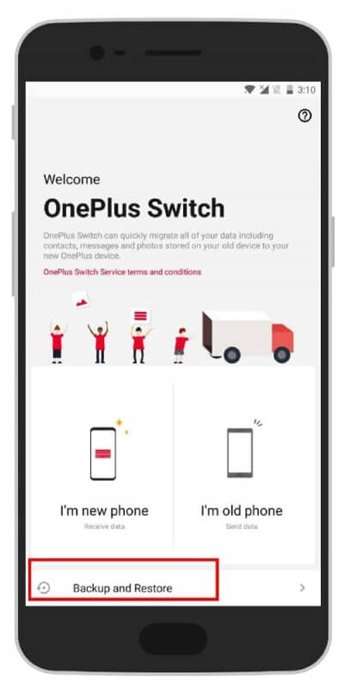
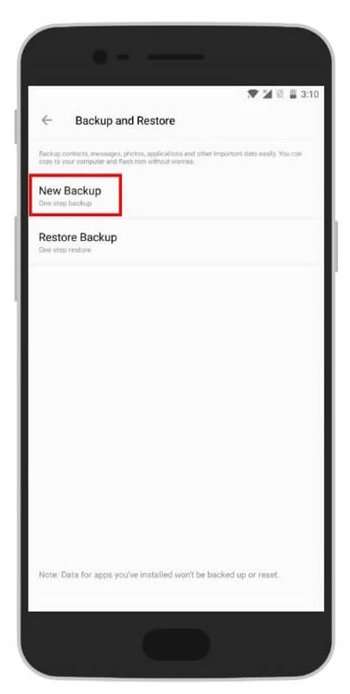
Passo 3: Agora, você verá duas opções na tela do seu telefone – “Novo Cópia de segurança” e “Restaurar Cópia de segurança”.
Passo 4: Como você precisa criar um Cópia de segurança, basta selecionar “Novo Cópia de segurança”.
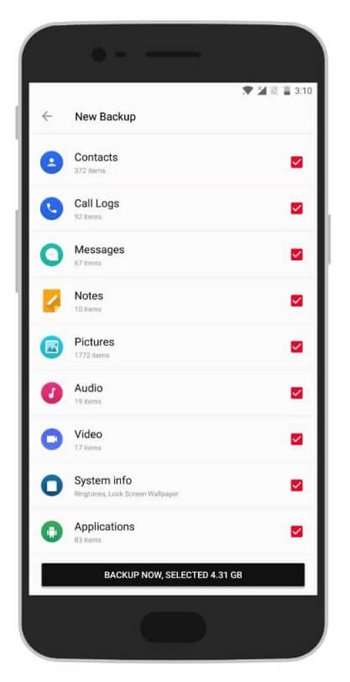
Passo 5: agora, o aplicativo solicitará que você selecione o tipo de arquivos e dados que deseja fazer Cópia de segurança. Você deve selecionar todos os tipos de arquivo e dados. Ele irá ajudá-lo a fazer Cópia de segurança de contatos, registros de chamadas, mensagens, notas, imagens, áudio, vídeos, informações do sistema, aplicativos, etc.
Nota: Aplicativos de Cópia de segurança do OnePlus Switch, mas não faz Cópia de segurança dos dados de nenhum aplicativo.
Passo 6: Depois de selecionar todos os arquivos que você deseja fazer Cópia de segurança, basta tocar em “Cópia de segurança AGORA”. Antes de o aplicativo iniciar o processo de Cópia de segurança, ele mostrará o tamanho dos arquivos de Cópia de segurança que você está prestes a fazer o Cópia de segurança.
Passo 7: Finalmente, quando o processo de Cópia de segurança for concluído, toque em “Concluído”. Você encontrará o arquivo de Cópia de segurança na pasta Armazenamento interno/Cópia de segurança/Cópia de segurança Móvelp.

Dica: Nos casos em que você precisa ou deseja redefinir o dispositivo de fábrica, é altamente recomendável que você copie a pasta de Cópia de segurança para o seu computador. Depois de fazer a redefinição de fábrica, você pode restaurar os dados da pasta de Cópia de segurança do seu computador.
Tudo bem, agora abaixo vamos encontrar as etapas para restaurar o OnePlus 7/7 Pro/7T/7T Pro usando o OnePlus Switch Cópia de segurança.
Etapas para restaurar o OnePlus 7 (Pro) ou 7T (Pro) usando o OnePlus Switch
Passo 1: conecte seu dispositivo ao computador no qual você salvou sua pasta de Cópia de segurança do seu telefone OnePlus 7 ou 7 Pro.
Passo 2: Agora basta copiar e colar a pasta Cópia de segurança de volta no seu OnePlus 7 (Pro) ou 7T (Pro). Certifique-se de colá-lo de volta no mesmo local de onde você o copiou, que é a pasta “Armazenamento interno/Cópia de segurança/MobileCópia de segurança”.
Passo 3: Agora no seu telefone, abra o OnePlus Switch e selecione “Cópia de segurança e restauração”, toque em “Restaurar cópia de segurança”, selecione os arquivos que você deseja de volta e toque em “Restaurar”. O OnePlus Switch ajudará você a restaurar contatos, registros de chamadas, mensagens, notas, imagens, áudio, vídeos, informações do sistema e também instalará todos os aplicativos que foram copiados.
Nota: O OnePlus Switch não apenas faz Cópia de segurança e restaura o telefone, mas também pode ser usado para transferir dados de um telefone para outro. Veja aqui como fazer isso: Transferir dados de um Android para o OnePlus 7/7 Pro usando o OnePlus Switch.
Também Leu: Como desbloquear o OnePlus com tela quebrada
Solução 2: Cópia de segurança e restauração OnePlus 7/7 Pro/7T/7T Pro via recurso integrado de Cópia de segurança e restauração
Quase todos os telefones Android vêm com recurso integrado de Cópia de segurança e restauração, assim como o OnePlus 7 (Pro) e o OnePlus 7T (Pro).
Abaixo, siga as etapas para fazer Cópia de segurança e restaurar o OnePlus 7/7 Pro/7T/7T Pro por meio do recurso integrado de Cópia de segurança e restauração.
Etapas para fazer Cópia de segurança do OnePlus 7/7 Pro/7T/7T Pro via recurso de Cópia de segurança integrado ao telefone
Siga as etapas abaixo mencionadas para fazer Cópia de segurança de fotos, vídeos, contatos, registros de chamadas, SMS e configurações do dispositivo:
Passo 1: No seu telefone, vá para Configurações e toque em Sistema> Cópia de segurança.
Passo 2: certifique-se de que “Fazer Cópia de segurança no Google Drive” está ATIVADO e toque em Conta.
Nota: se você estiver conectado com várias contas do Gmail, selecione a conta do Gmail na qual deseja fazer Cópia de segurança.
Passo 3: Toque em “OK” e depois toque em “Concluído”.
Agora vamos descobrir como restaurar o recurso de Cópia de segurança integrado do telefone OnePlus 7/7 Pro/7T/7T Pro.
Etapas para restaurar o OnePlus 7/7 Pro/7T/7T Pro via recurso de Cópia de segurança integrado ao telefone
Passo 1: no seu telefone OnePlus 7/7 Pro, basta fazer login com o mesmo ID do Gmail que você usou para fazer Cópia de segurança do seu dispositivo.
Passo 2: os dados serão restaurados alguns minutos após o login na sua conta do Gmail, desde que os dados tenham sido copiados e armazenados no Google Drive.
É isso!
Também Leu: Como alterar o papel de parede da tela de bloqueio no OnePlus
Solução 3: Faça Cópia de segurança e restaure fotos e arquivos de mídia do OnePlus 7/7 Pro/7T/7T Pro via computador
Este é um dos métodos tradicionais que é – transferir dados do dispositivo para o computador e depois transferir os dados de volta para o dispositivo por meio do comando copiar e colar.
Abaixo, saiba como fazer isso!
Etapas para fazer Cópia de segurança de fotos e arquivos de mídia do OnePlus 7/7 Pro/7T/7T Pro via computador
Passo 1: Conecte seu telefone OnePlus ao computador com a ajuda do cabo USB.
Passo 2: Deslize de cima para baixo na tela do seu telefone, você verá a notificação “carregando este dispositivo via USB” toque para mais opções. Então, basta tocar nele.
Passo 3: Selecione a opção usar USB para “Transferir Arquivos”.
Passo 4: No seu computador, abra “Este PC/Meu Computador”, navegue e abra a unidade de disco do telefone.
Passo 5: Agora, basta copiar a(s) pasta(s) e arquivo(s) desejado(s) que você deseja fazer Cópia de segurança e depois simplesmente colá-los no local desejado em seu computador.
Passo 6: Quando terminar, desconecte com segurança o telefone do computador.
É isso! Agora siga as etapas abaixo para restaurar os dados de volta para o OnePlus 7/7 Pro/7T/7T Pro do computador.
Etapas para restaurar fotos e arquivos de mídia do OnePlus 7/7 Pro/7T/7T Pro via computador
Passo 1: Conecte seu telefone OnePlus ao computador com a ajuda do cabo USB.
Passo 2: Deslize de cima para baixo na tela do seu telefone, você verá a notificação “carregando este dispositivo via USB” toque para mais opções. Então, basta tocar nele.
Passo 3: Selecione a opção usar USB para “Transferir Arquivos”.
Passo 4: Agora, copie a(s) pasta(s) e arquivo(s) que você fez Cópia de segurança e, em seguida, navegue e abra a unidade de disco do telefone e cole-os.
Passo 5: Quando terminar, desconecte com segurança o telefone do computador.
Nota: Isso é muito simples e fácil. Mas esta solução apenas faz Cópia de segurança e restaura arquivos de mídia.
Também Leu: Como recuperar dados do OnePlus com tela quebrada
Solução 4: Cópia de segurança e restauração OnePlus 7/7 Pro/7T/7T Pro via Google Drive
Você também pode usar o serviço de nuvem do Google que é – Google Drive. Você pode usar este serviço para fazer Cópia de segurança dos dados do OnePlus 7 (Pro) ou OnePlus 7T (Pro).
Ele irá ajudá-lo a fazer Cópia de segurança de todas as fotos, vídeos, músicas e arquivos de documentos.
Nota: esta solução não fará Cópia de segurança de arquivos como contatos (os contatos podem ser sincronizados com a conta do Gmail separadamente), mensagens de texto, WhatsApp e outros dados de aplicativos.
Abaixo, siga as etapas para fazer Cópia de segurança dos dados do OnePlus 7/7 Pro/7T/7T Pro para o Google Drive.
Etapas para fazer Cópia de segurança de dados do OnePlus 7/7 Pro/7T/7T Pro para o Google Drive
Passo 1: abra o Google Drive no seu telefone. Se ele não estiver instalado no seu dispositivo, instale o aplicativo Google Drive na Play Store.
Passo 2: Faça login com sua conta do Google.
Passo 3: selecione os arquivos que você deseja fazer Cópia de segurança no Google Drive.
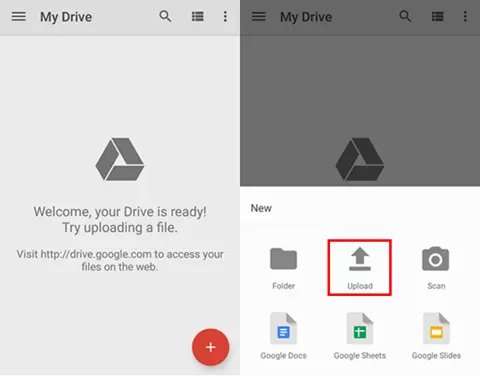
Passo 4: Finalmente, sincronize o dispositivo e todos os arquivos selecionados serão salvos no Google Drive.
É isso!
Agora, siga as etapas para restaurar os dados do OnePlus 7/7 Pro/7T/7T Pro do Google Drive.
Etapas para restaurar dados do OnePlus 7/7 Pro/7T/7T Pro do Google Drive
Basta seguir as etapas abaixo para restaurar as fotos, vídeos, músicas ou documentos de Cópia de segurança do Google drive.
Passo 1: abra o aplicativo Google Drive em seu telefone ou faça login na página da Web do Google Drive.
Nota: faça login com o mesmo ID do Gmail que você usou para fazer Cópia de segurança dos seus arquivos.
Passo 2: Depois de fazer login, você verá suas fotos, vídeos e documentos armazenados em Cópia de segurança. Você pode então baixar os arquivos de lá. É muito simples e fácil.
Você pode também gosto:
- Como Recuperar Excluído Vídeos A partir de Google Fotos
- Como recuperar fotos excluídas permanentemente no Android
- 3 principais maneiras de recuperar vídeos excluídos ou perdidos do Android
- Como recuperar correios de voz excluídos ou perdidos do Android
Solução 5: Cópia de segurança e restauração OnePlus 7/7 Pro/7T/7T Pro via software de Cópia de segurança e restauração do Android
Há outro software maravilhoso e incrível usado globalmente – Android Dados Cópia de segurança & Restaurar, que é um software de Cópia de segurança e restauração de dados OnePlus 7/7 Pro/7T/7T Pro perfeito. Esta ferramenta de Cópia de segurança e restauração do OnePlus 7 (Pro) ajudará você a fazer facilmente Cópia de segurança dos dados do OnePlus 7/7 Pro no PC e, posteriormente, você poderá usar esse arquivo de Cópia de segurança para restaurar dados em qualquer telefone OnePlus ou Android.
| |
O software de Cópia de segurança e restauração OnePlus 7T (Pro) é a solução mais apropriada para fazer Cópia de segurança e restaurar dados do OnePlus 7 ou OnePlus 7 Pro, como contatos, mensagens, histórico de chamadas, galeria, fotos, vídeos, áudio, calendário, aplicativos e dados de aplicativos (aplicativos dados para dispositivos com root).
Aqui, siga as etapas completas para fazer Cópia de segurança e restaurar dados do OnePlus 7 (Pro) ou OnePlus 7T (Pro) usando o Android Cópia de segurança e restauração Software.
Também Leu: LG telefone Cópia de segurança e Restauração : Proteja seus dados importantes para o PC
Dica de Bônus: e se você esqueceu de criar Cópia de segurança dos dados do OnePlus 7/7 Pro/7T/7T Pro
Este é um dos problemas comuns encontrados com os principais usuários – E se você esqueceu de criar um Cópia de segurança do seu OnePlus 7/7 Pro/7T/7T Pro e acidentalmente perdeu ou excluiu dados do seu dispositivo? Como você recuperará esses dados excluídos?
Bem, apenas relaxe!
Aqui apresentamos o Android Dados Recuperação mais populares e amplamente usado do mundo, que é o software OnePlus 7/7 Pro/7T/7T Pro Dados Recuperação apropriado. O software está disponível para computadores Windows e Mac.
Com o software Android Dados Recuperação, você pode recuperar facilmente fotos, vídeos, áudios, contatos, histórico de chamadas, bate-papos do WhatsApp, mensagens de texto, gravações de chamadas/voz, notas, memorandos de voz, calendário, etc. sem Cópia de segurança.
Aqui, siga as etapas para recuperar dados excluídos do OnePlus 7/7 Pro ou OnePlus 7T/7T Pro.
Embrulhar
Das 5 soluções acima, espero que você tenha conseguido fazer Cópia de segurança e restaurar facilmente os dados do seu OnePlus 7 (Pro) ou OnePlus 7T (Pro). Você pode seguir qualquer uma das soluções mencionadas acima conforme a necessidade.
Deixe-me dizer, é importante que você faça Cópia de segurança dos dados do seu dispositivo regularmente para que você possa lidar facilmente com cenários inesperados de perda de dados, bem como o Cópia de segurança também é útil para transferir dados quando você substitui seu antigo telefone Android ou OnePlus para OnePlus 7/7 Pro/7T/7T Pro.
No entanto, entre essas soluções, recomendo que você use a Solução 5, que é usar o software Android Cópia de segurança & Restaurar, porque é simples, rápido e fácil de usar. E no caso, se você perdeu ou excluiu acidentalmente dados do seu dispositivo e não criou nenhum Cópia de segurança do seu dispositivo, tente imediatamente o software Android Dados Recuperação para recuperar dados antes que seja tarde demais.

Max Field é um fundador de pt.recoverandroid-data.com. Ele adora Android e adora escrever dicas, truques, consertos de erros, soluções de recuperação de dados e muito mais relacionados ao Android.
