

Confira algumas soluções para encontrar, visualizar, mostrar e recuperar arquivos ou pastas ocultas (fotos, vídeos, áudio, etc) no Android com facilidade!
Visão geral: esta postagem descreve algumas maneiras simples e fáceis de encontrar arquivos e pastas ocultos no Android. Além disso, se você excluiu arquivos ou pastas ocultas (ou mesmo se não os excluiu em dispositivos Android), poderá recuperá-los com a ajuda do software Android Dados Recuperação.
- Solução 1: Encontre E Mostre Ocultos Arquivos No Android Usando O Gerenciador De Arquivos Padrão
- Solução 2: Encontre E Mostre Ocultos Arquivos No Android Usando O ES File Explorer
- Solução 3: Visualize Ocultos Arquivos Usando A Galeria
- Solução 4: Ocultos Arquivos Recuperação Ferramenta Android Para [Especialistas Recomendação]
- Etapas Para Recuperar Ocultos Arquivos Android Dispositivos
 Dica: A solução direta para recuperar arquivos ou pastas bloqueados ou ocultos (se você excluiu ou não excluiu) do Android é experimentar o Android Dados Recuperação Ferramenta.
Com a ajuda desta ferramenta, pode-se:
- Restaure arquivos bloqueados, ocultos e inacessíveis, como fotos, vídeos, áudio e outros arquivos multimídia de dispositivos Android.
- Também restaure mensagens do whatsapp, SMS, contatos, documentos, etc.
- Recupere arquivos ocultos de dispositivos Android bloqueados, infectados por vírus, tela quebrada, redefinição de fábrica ou danificados.
- Visualize arquivos recuperáveis no software antes de recuperá-los e salve-os em seu PC.
Clique no botão para baixar/comprar agora ferramenta de recuperação de dados Android e recuperar arquivos ocultos de dispositivos Android
 |  |
As pessoas que usam telefones e tablets Android armazenam muitos dados em seus dispositivos. Os tipos de dados que armazenam são fotos, vídeos, músicas, gravações de voz, documentos, mensagens, etc.
Esses dados são pessoais para os usuários e, portanto, eles procuram uma solução para ocultar arquivos pessoais ou informações confidenciais no Android, para que ninguém possa acessar seus dados pessoais.
Existem vários truques e aplicativos que podem ajudá-lo a bloquear ou ocultar arquivos em telefones e tablets Android. Os aplicativos mais famosos para ocultar arquivos no sistema operacional Android são Gallery Vault, File Hide Expert, Hide Pro, Hide Pictures & Videos – Vaulty, Hide App, Private Dating, Safe Chat – PrivacyHider para citar alguns.
Mas o problema surge quando os usuários enfrentam problemas diferentes e não conseguem exibir fotos e vídeos ocultos em seus dispositivos Android.
Confira abaixo cenário prático!
Também Leu: [Dicas Rápidas] Digitar E Saia Seguro Modo No Android
Cenário prático – usuário do Galaxy S7 não é capaz de encontrar pastas ocultas
Ok, estou tentando encontrar minhas pastas do Waze no meu Galaxy s7. Eu verifiquei o fórum do reddit, que me diz que ele pode ser encontrado no diretório de som /storage/emulated/0/waze/sound/ ou /data/data/com.waze/waze/sound (eu acho que o meu será o último porque é um novo telefone executando Marshmallow). Suponho que as pastas devem estar ocultas, pois não consigo encontrá-las em nenhum lugar; alguém sabe o que eu tenho que fazer para encontrá-los, ou tem sugestões de um aplicativo que eu possa baixar para me ajudar? Eu realmente não quero ter que fazer root no meu telefone.
Causas que tornam os arquivos ocultos no Android
Existem algumas causas que tornam seus arquivos ocultos no seu dispositivo Android. Eles são os seguintes:
- A causa mais comum é que os usuários esquecem a senha ou pin do aplicativo que os ajudou a ocultar arquivos no dispositivo Android.
- Vírus, malware, cavalos de Tróia e ataques de spyware podem ocultar facilmente seus arquivos no seu Android.
- Se houver conflitos lógicos ou quando você renomear arquivos com o operador de ponto (.), isso fará com que o sistema operacional Android oculte seus dados preciosos.
- A instalação de aplicativos de terceiros de fontes desconhecidas pode se transformar em vírus ou malware perigosos que podem corromper seus arquivos e ocultá-los.
- Conectando smartphones Android a vários computadores ou mac sem verificar se o sistema hospedar está infectado com vírus ou não, o que pode fazer caminho para o seu dispositivo.
Também Leu: 4 Maneiras Medir o ECG no Samsung Watch 5/5 Pro
Soluções Para Reexibir/Mostrar/Visualizar/Encontrar E Recuperar Arquivos Ocultos Em Dispositivos Android
Você pode seguir as soluções abaixo mencionadas para encontrar e recuperar arquivos ocultos no Android:
Solução 1: Encontre E Mostre Ocultos Arquivos No Android Usando O Gerenciador De Arquivos Padrão
- Abra o Gerenciador de Arquivos padrão.
- Toque no cardápio e selecione a opção “Mostrar arquivos ocultos“.
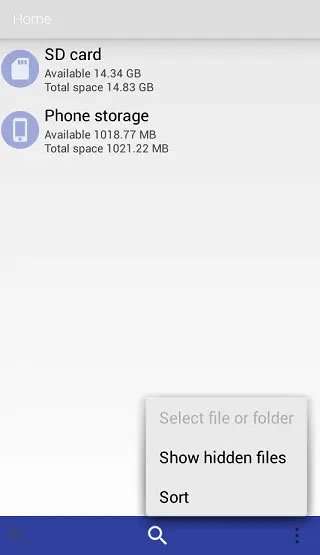
Agora você pode ver os arquivos e pastas ocultos no seu dispositivo Android.
Se você deseja ocultar arquivos e pastas ocultos, basta tocar em cardápio e selecionar a opção “Ocultar arquivos ocultos”.
Também Leu: Como Corrigir Vídeo Instagram Travado No Upload/Processamento/Preparando
Solução 2: Encontre E Mostre Ocultos Arquivos No Android Usando O ES File Explorer
Se você tiver arquivos ou pastas ocultos usando aplicativos de terceiros, como Gallery Vault, File Hide Expert, Hide Pros, etc., você pode facilmente exibir e encontrar arquivos ou pastas ocultas usando o ES File Explorer, que é um aplicativo gerenciador de arquivos.
Aqui como fazer:
- Passo 1: Instale e inicie o ES File Explorer.
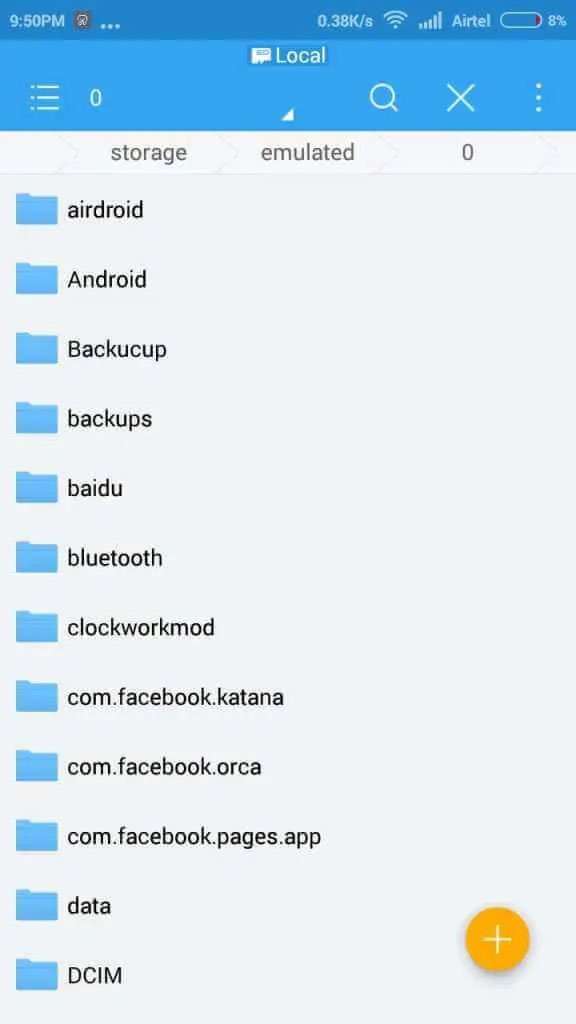
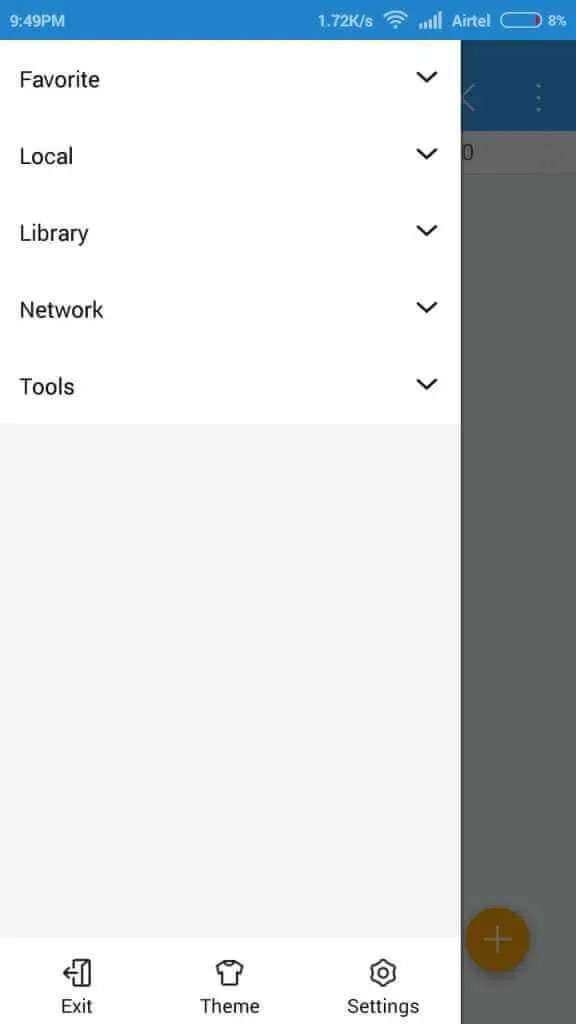
- Passo 2: Deslize a gaveta cardápio para a direita e selecione Ferramentas.
- Passo 3: Role para baixo e você verá a opção “Mostrar arquivos ocultos” botão. Simplesmente, habilite-o.
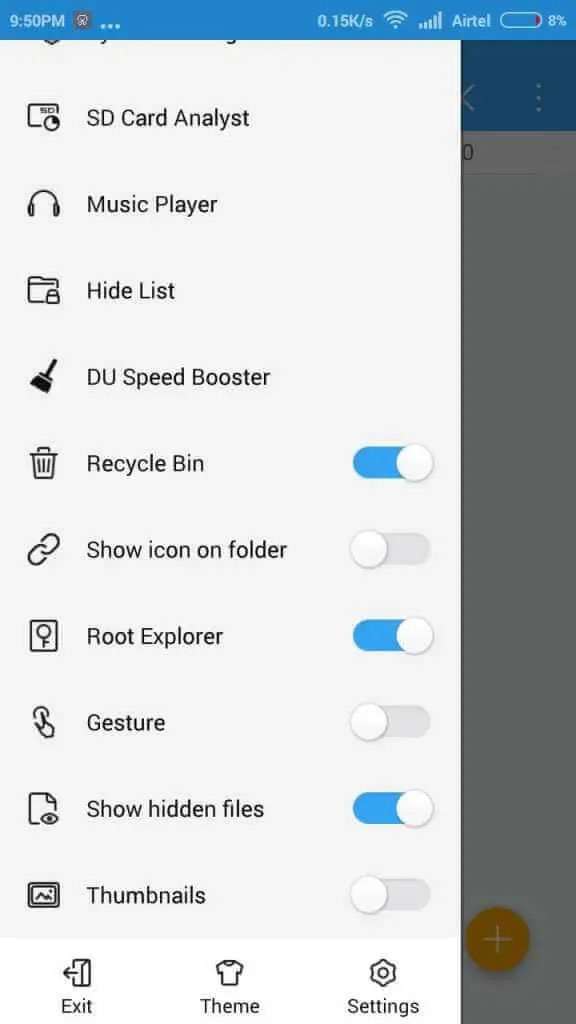
Agora você pode visualizar arquivos e pastas ocultos em seu celular Android.
Esta é a solução mais comprovada e bem-sucedida que ajuda muitos usuários a encontrar ou desbloquear arquivos ocultos em seu dispositivo Android.
Se você quiser ocultar os arquivos novamente, basta desativar a opção “Mostrar arquivos ocultos”.
Também Leu: Recuperar Excluído Fotos A partir de Android interno Memória/Armazenamento
Solução 3: Visualize Ocultos Arquivos Usando A Galeria
- Abra o aplicativo da galeria no seu dispositivo.
- Toque no cardápio Galeria e selecione Configurações.
- Por fim, toque na opção “Mostrar arquivos ocultos”.
Dica extra: reexiba arquivos se você renomeou os arquivos com (.) dot Operator
Abra o Gerenciador de Arquivos> Toque na Tecla cardápio> Selecione Mostrar Arquivos Ocultos.
Agora, se você renomeou os arquivos com o operador de ponto (.), renomeie novamente o nome do arquivo, mas desta vez remova o operador de ponto (.).
É isso!
E se as soluções mencionadas acima falharem?
Se a solução acima mencionada não for útil para você, você poderá encontrar perda de dados.
Tomemos o cenário prático!
Cenário prático: arquivos ocultos excluídos pelo usuário no Android
No meu smartphone karbonn A 7+. Eu tenho o aplicativo Gallary Lock. Neste aplicativo eu salvei minhas fotos e vídeos. Ontem à noite, acidentalmente apaguei alguns arquivos e pastas ocultos no gerenciador de arquivos. Depois disso, meu aplicativo de bloqueio de galeria não está mostrando minhas fotos e vídeos. Estou muito chateado por isso. Do que alguém me diga. Se eu desinstalar este aplicativo e reinstalá-lo novamente. Do que todas as fotos e vídeos serão exibidos. Eu fiz. Mas não tenho resultado. Nw o que eu faço? ? Por favor me diga. Quero minhas fotos e vídeos. Agradecendo você
Em tal situação, você pode pensar que é por isso que não fiz cópia de segurança dos meus arquivos do Android no PC. Bem, você não deve se culpar, mas é hora de saber como encontrar e recuperar arquivos ocultos do Android.
Solução 4: Ocultos Arquivos Recuperação Ferramenta Android Para [Especialistas Recomendação]
O Android Dados Recuperação é um aplicativo adequado que você pode tentar encontrar e recuperar arquivos ocultos de telefones e tablets Android. Este software de recuperação de dados ocultos para Android atua como um Arquivo Ocultar Recuperação especializada, bem como recupera arquivos ocultos excluídos no Android. Ele extrai e ajuda a exibir vídeos, fotos, áudio, mensagens de texto, mensagens do whatsapp, documentos, gravações de chamadas/vozes, etc. de dispositivos Android.
| |
A melhor coisa sobre esta ferramenta de recuperação de dados para Android é que ela restaura arquivos ocultos (excluídos ou não excluídos) do armazenamento interno do telefone, bem como do cartão SD externo usado no telefone Android. O software verifica e desbloqueia arquivos bloqueados de todos os telefones e tablets Android, como Samsung, HTC, Xiaomi, Pixel, Lenovo, Motorola, LG, Oppo, Panasonic, Sony, Micromax, Vivo, OnePlus, Nokia, ZTE, Huawei, Acer, Asus , etc.
Também Leu: Como recuperar fotos a partir de android telefone após fábrica Redefinir
Etapas Para Recuperar Ocultos Arquivos Android Dispositivos
Etapa 1 – Conecte seu telefone Android
Baixe, instale e inicie o Android Dados Recuperação em seu computador e selecione a opção “Dados Recuperação”.

Agora conecte seu dispositivo Android ao seu PC com a ajuda do cabo USB. Certifique-se de que a depuração USB esteja ativada em seu telefone Android.

Se o seu telefone estiver executando o sistema operacional Android 4.2.2 ou versão superior, você receberá uma mensagem pop-up no telefone, basta tocar em “OK” para permitir a depuração USB.

Assim que o seu dispositivo for conectado, você verá a tela conforme mostrado abaixo.

Etapa 2 – Selecione os tipos de arquivo para digitalização
Assim que seu telefone for conectado, o Android Dados Recuperaçãoexibirá os tipos de arquivo que seu suporte pode recuperar. Por padrão, o software marcou todos os tipos de arquivo. Aqui você pode selecionar os tipos de arquivo que deseja recuperar e clicar em “Avançar” para prosseguir com o processo de recuperação.
Depois disso, o software fornecerá duas opções (apenas para dispositivos sem root): Verificar arquivos excluídos e Verificar todos os arquivos. A verificação de todos os arquivos levará mais tempo, mas fará a verificação completa do seu dispositivo. Agora clique em “Avançar” para continuar com o processo de recuperação de dados.

O software irá analisar seu dispositivo primeiro.

O software Android Dados Recuperação agora fará a varredura em seu dispositivo para recuperar dados perdidos / excluídos. Este processo pode demorar alguns minutos. Apenas espere o processo de digitalização ser concluído.

Etapa 4 – visualizar e recuperar dados excluídos de dispositivos Android
Uma vez, o processo de digitalização é concluído. Agora você pode visualizar os arquivos recuperáveis um por um. Selecione os arquivos que deseja recuperar e clique no botão “Recuperar” para salvá-los em seu computador.

| |
Embrulhar
Espero que as soluções fornecidas tenham ajudado você a encontrar e recuperar arquivos ocultos no Android. Se o gerenciador de arquivos padrão ou o ES File Explorer ou outra solução não funcionar no seu caso, a solução mais recomendada para você é optar pelo software de recuperação de dados do Android.

Max Field é um fundador de pt.recoverandroid-data.com. Ele adora Android e adora escrever dicas, truques, consertos de erros, soluções de recuperação de dados e muito mais relacionados ao Android.
