
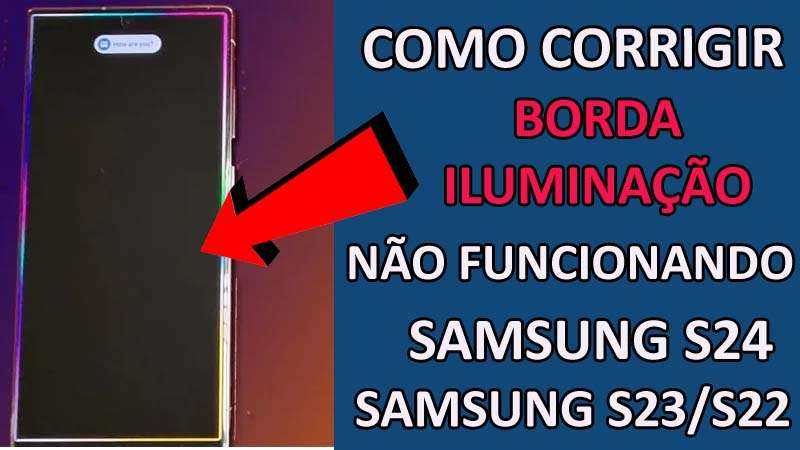
Os telefones Samsung Galaxy possuem um recurso chamado Edge Lighting.
Quando esse recurso está ativado, a borda do seu telefone Samsung acende sempre que você recebe uma notificação.
Não é legal? No entanto, alguns usuários perguntaram “Por que minha iluminação S23 Edge não está funcionando?” ou “Como faço para acender meu Samsung Edge?”.
Pode haver vários motivos por trás desse problema, mas precisamos nos concentrar em corrigi-lo.
Neste guia completo, você aprenderá como consertar o Borda Iluminação que não funciona no Samsung S24, S23, S22.
Vamos começar com as correções.
Como consertar a iluminação de borda do Samsung S24, S23, S22 que não funciona
Se você está se perguntando como faço para acender meu Samsung Edge ou como faço para acender a iluminação de borda em um Samsung S22, leia as etapas mencionadas neste guia e siga-as em seu telefone.
Correção 1. Verifique Se Você Ativou A Iluminação De Borda
Certifique-se de ter ativado a iluminação Edge em seu telefone Galaxy, às vezes os usuários não ativaram o recurso ou
Estes são os passos a seguir.
Passo 1: Vá para Configurações > Notificações.
Passo 2: Vá para o estilo pop-up Notificações e toque em Estilo de iluminação Edge.
Passo 3: Agora você pode personalizar a iluminação de borda de acordo com suas preferências, fazer o resto da tarefa e tocar em Concluído.
Quando você receber uma notificação, a borda do seu telefone Samsung acenderá conforme a personalização.
Correção 2. Permitir Que Os Aplicativos Sejam Exibidos De Forma Resumida
Se você não permitiu que todos os aplicativos mostrassem pop-ups de notificação, a borda do seu telefone poderá não acender quando você receber uma notificação desses aplicativos.
Nesta solução alternativa, você precisa permitir que os aplicativos sejam exibidos manualmente nas configurações.
Siga as etapas para fazer isso.
Passo 1: Abra Configurações e toque em Notificações.
Passo 2: Toque no estilo pop-up de notificação e selecione Aplicativos para mostrar brevemente.

Passo 3: LIGUE o botão ao lado de Todos os aplicativos.
Agora verifique se mostra a luz de notificação.
Correção 3. Atualize O Software Do Seu Telefone Samsung
Às vezes, ocorre algum erro devido a falhas e bugs de software. A Samsung sempre lança uma nova atualização sempre que tal problema ocorre.
Se você não verificou ou baixou a atualização mais recente, pode baixar a atualização mais recente e corrigir a iluminação do Edge que parou de funcionar no Samsung S24, S23 ou S22.
Siga as etapas mencionadas abaixo para fazer isso.
Passo 1: Vá para Configurações e toque em Atualização de software.
Passo 2: Toque em Baixar e instalar > Instalar agora, se houver uma atualização disponível.
Verifique se o problema foi resolvido ou não.
Correção 4. Verifique As Melhorias De Visibilidade
Nos telefones Samsung Galaxy, os usuários podem desligar as animações manualmente nas configurações.
Se as animações estiverem ativadas no seu telefone, recursos como a iluminação lateral podem não funcionar corretamente ou parar de funcionar.
Para corrigir isso, você pode desativar as animações na página Melhorias de visibilidade.
Siga as etapas abaixo para fazer isso.
Passo 1: Vá para Configurações > Acessibilidade.
Passo 2: Toque em Melhorias de visibilidade.
Passo 3: Role para baixo e DESLIGUE o botão ao lado de Remover animações, se ativado.

Verifique se o problema de iluminação de borda que não funciona foi resolvido ou não.
Correção 5. Redefinir As Preferências Do Aplicativo
Se você desativou ou alterou a permissão para aplicativos do sistema, isso pode fazer com que a iluminação lateral pare de funcionar.
Nesse cenário, você pode redefinir as preferências. Siga as etapas mencionadas abaixo para fazer isso.
Passo 1: Navegue até Configurações > Aplicativos.
Passo 2: Toque no ícone de 3 pontos presente no canto superior direito.
Passo 3: Toque em Redefinir preferências do aplicativo > Redefinir.
Verifique se o problema foi resolvido no seu telefone Galaxy S24.
Correção 6. Configure A Escala De Animação No Menu De Opções Do Desenvolvedor
Se você alguma vez ativou o menu de opções do desenvolvedor e desativou a escala de animação por engano, a iluminação lateral do seu telefone Samsung S24 pode parar de funcionar.
Você pode ativar animações nas configurações do desenvolvedor para corrigir isso.
Observação: se você não vir a opção de desenvolvedor em seu telefone, talvez não tenha desativado as animações e não precise seguir estas etapas.
Siga estas etapas para fazer isso.
Passo 1: Vá para Configurações > Opções do desenvolvedor.
Passo 2: Role para baixo e selecione Escala de animação da janela.
Passo 3: Selecione qualquer opção exceto “Animação desligada”.

Passo 4: Faça também o mesmo para a escala de animação de transição e a escala de duração da animação.
Verifique se o problema de iluminação de borda que não funciona foi corrigido ou não.
Correção 7. Inicialize Seu Telefone No Modo De Segurança
Se você instalou recentemente aplicativos de terceiros em seu telefone Galaxy S24, isso pode interromper e bloquear a funcionalidade dos recursos.
Inicialize seu telefone no modo de segurança para verificar o que está causando o problema de iluminação lateral parou de funcionar no Samsung S24, S23 ou S22.
Passo 1: Pressione e segure a tecla Power até ver alguma opção aparecer.
Passo 2: Toque e segure o ícone Desligar e toque em Modo de segurança.

Seu telefone agora entrará no modo de segurança. Se o problema for resolvido neste modo, será confirmado que os aplicativos de terceiros são os culpados.
Desinstale todos os aplicativos de terceiros, um por um, após sair do modo de segurança.
Conclusão
Edge Lighting é um recurso interessante e atraente fornecido pela Samsung, no entanto, há momentos em que ele para de funcionar devido a algumas falhas de software ou um bug.
Recomendamos sempre manter seu telefone atualizado com a versão mais recente para evitar tal cenário.
Fornecemos todas as maneiras possíveis de consertar a iluminação Edge que não funciona no Samsung S24, S23 ou S22.
Espero que este guia tenha sido útil para você.
Você pode também gosto:
- Consertar Samsung S24 Ultra, S24 Plus, S24 GPS Não Trabalhando
- Corrigir Samsung S24 Ultra, S24 Plus, S24 Preto Tela Da Morte
- Corrigir Samsung S24 Ultra, S24 Plus, S24 Sem Carregamento Ou Lento Carregamento
- Como Corrigir Samsung S24 Ultra, S24 Plus, S24 Verde Linha Problema

Max Field é um fundador de pt.recoverandroid-data.com. Ele adora Android e adora escrever dicas, truques, consertos de erros, soluções de recuperação de dados e muito mais relacionados ao Android.
