

Aprenda 3 métodos para fazer Cópia segurança e restaurar facilmente os dados do telefone Realme!
Visão geral: Você deseja fazer cópia segurança dos dados do telefone realme para poder restaurá-los mais tarde, sempre que quiser? Se “Sim”, então este artigo é para você. Aqui, você conhecerá 3 métodos para fazer cópia segurança e restaurar os dados do telefone Realme.
 Dica do especialista: Um dos melhores métodos para fazer cópia segurança dos dados do telefone realme e restaurar os dados de volta para o telefone realme ou qualquer outro telefone Android é usar o software Android Dados Cópia segurança e Restauração.
Com a ajuda do software Android Dados Cópia segurança e Restauração, você pode:
- Faça cópia segurança dos dados do telefone realme no PC e restaure-os sempre que quiser.
- Faça cópia segurança e restaure dados seletivamente.
- Faça cópia segurança de dados como fotos, vídeos, contatos, mensagens, histórico de chamadas, calendário, música, aplicativos e muito mais.
- Dados de cópia segurança da tela do telefone Realme quebrado, bloqueado e danificado.
- Suporta todos os telefones realme.
Baixe/compre agora ferramenta de cópia segurança e restauração de dados do telefone Realme
 |  |
Por que precisamos fazer cópia segurança dos dados do telefone Realme?
Precisamos fazer cópia segurança dos dados do telefone realme para lidar com cenários de perda de dados.
A perda ou exclusão de dados pode ocorrer inesperadamente, a qualquer hora e em qualquer lugar. Portanto, para lidar com essas situações, precisamos fazer cópia segurança dos dados para que possamos restaurar nossos dados importantes do cópia segurança.
Existem várias maneiras de fazer cópia segurança de dados, você pode usar o Google Drive, Dropbox, OneDrive para fazer cópia segurança de fotos, vídeos, documentos e muito mais.
Você também pode transferir dados do seu telefone realme para o computador, como fotos, vídeos, áudio, documentos e outros arquivos e pastas.
Você também pode armazenar os dados do telefone em um disco rígido externo, unidade USB e assim por diante.
Então, vamos aprender os 3 métodos para fazer cópia segurança e restaurar os dados do telefone Realme.
Também Leu: 3 maneiras Para Cópia de segurança E Restaurar Google Pixel 3a (XL)
Método 1: Faça cópia segurança e restaure os dados do telefone Realme via cópia segurança local
Você pode fazer cópia segurança de seu telefone realme para dados, conteúdo e configurações para o cópia segurança local do telefone. E você pode restaurar seus dados de cópia segurança de volta para o seu telefone ou para qualquer outro telefone realme.
Através do Local cópia segurança, pode-se fazer cópia segurança destes dados:
Mensagens, contatos, histórico de chamadas, aplicativos (excluindo dados), configurações de preferência.
Etapas para fazer cópia segurança dos dados do telefone Realme via backup local
Etapa 1: Em seu telefone realme, vá para Configurações> Configurações do sistema> Fazer cópia segurança e redefinir.
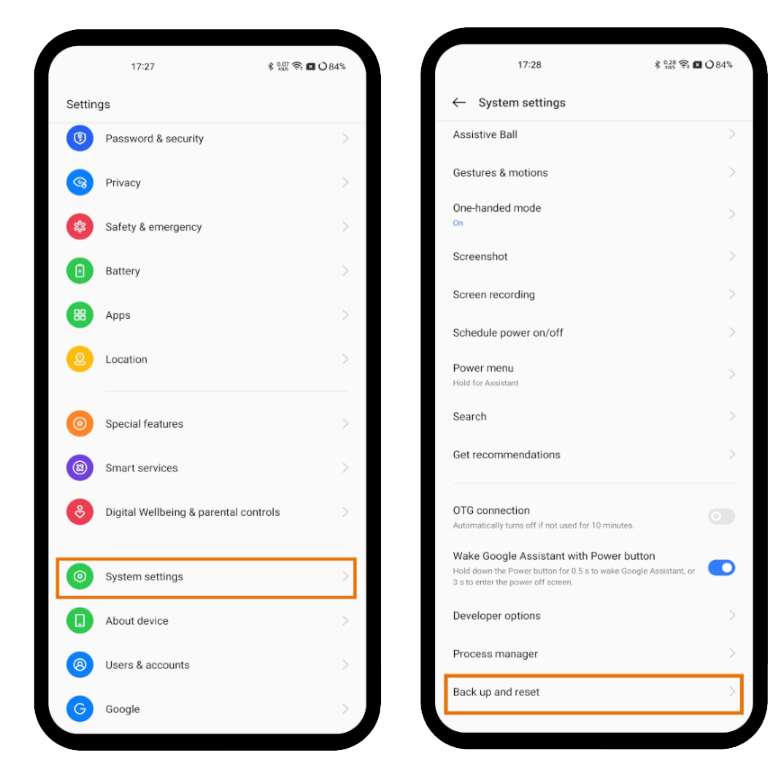
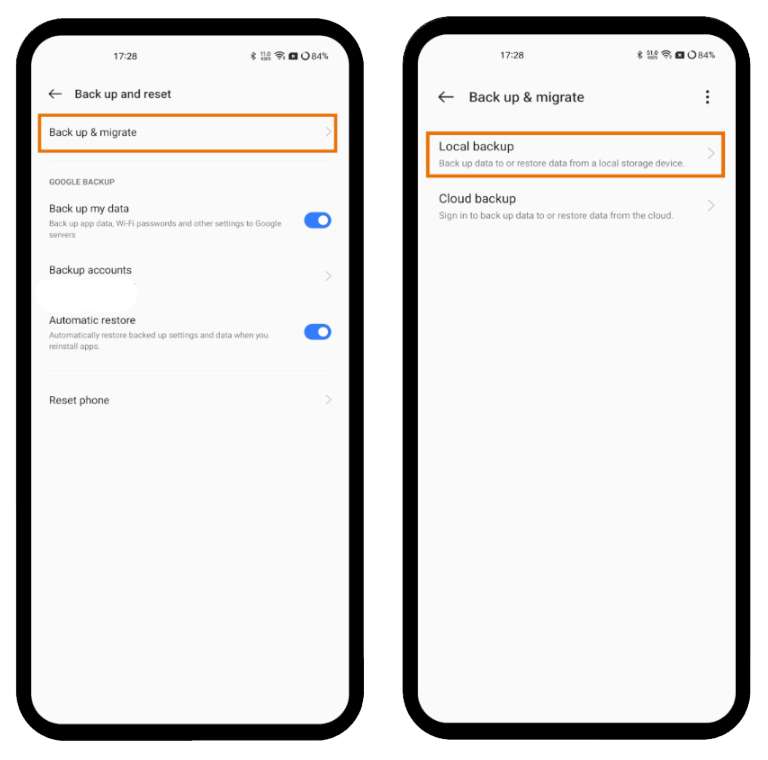
Etapa 2: Toque em Fazer cópia segurança e migrar > Backup local.
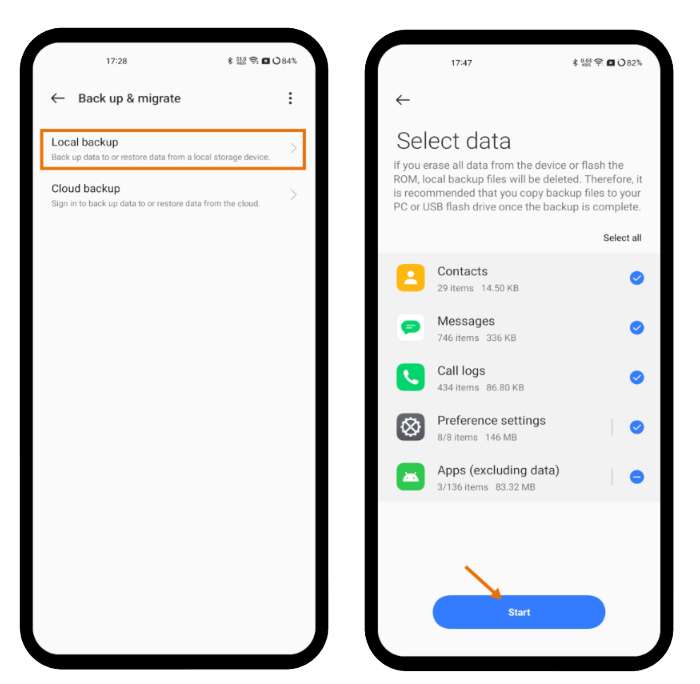
Etapa 3: Selecione os dados que deseja fazer cópia segurança e toque em Iniciar.
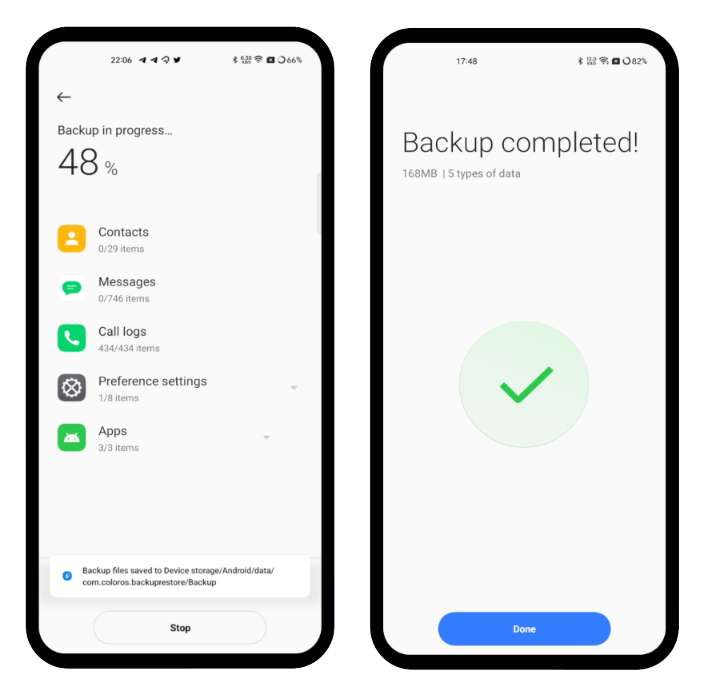
Etapa 4: Assim que o processo de cópia segurança for concluído. Toque em Concluído.
Nota: O cópia segurança local agora é salvo no seu telefone, portanto, você não deve redefinir as configurações de fábrica ou atualizar o ROM do seu dispositivo, caso contrário, o cópia segurança será excluído. Portanto, sugere-se que você copie os arquivos de cópia segurança para o seu computador ou unidade USB.
Agora, vamos saber como restaurar arquivos para o dispositivo a partir de um backup local.
Certifique-se de que o arquivo de cópia segurança esteja no seu dispositivo.
Também Leu: Cópia de segurança e restauração Samsung Galaxy S23/S23+/S23 Ultra Dados
Etapas para restaurar os dados do telefone Realme via backup local
Etapa 1: Em seu telefone realme, vá para Configurações > Configurações adicionais.
Etapa 2: Toque em Fazer cópia segurança e redefinir > Backup local.
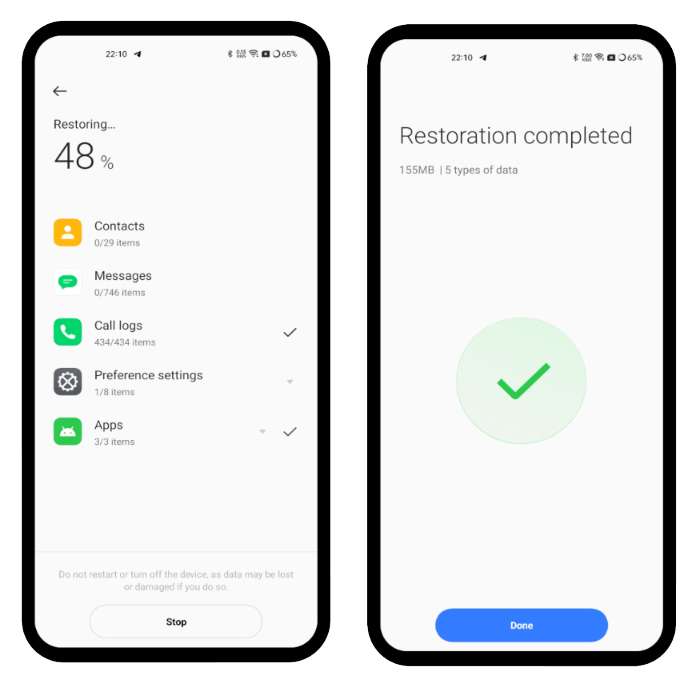
Etapa 3: Eelecione os arquivos de cópia segurança que deseja restaurar e toque no botão Iniciar.
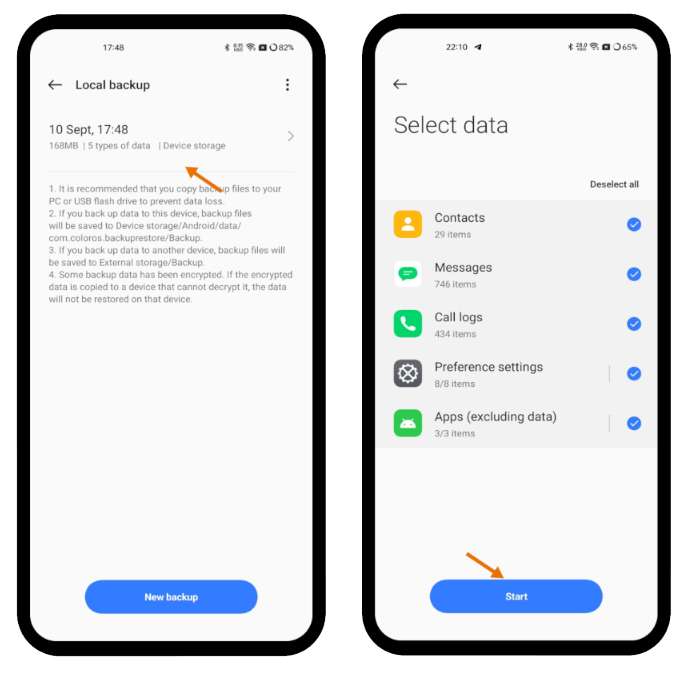
Etapa 4: Assim que o processo de restauração for concluído, toque no botão Concluído.
Também Leu: 5 Soluções fazer Cópia de segurança e restaurar OnePlus 7/7 Pro/7T/7T Pro
Método 2: Faça cópia segurança e restaure os dados do telefone Realme via backup do Google
Com a ajuda do aplicativo Google One, você pode fazer cópia segurança e restaurar dados do telefone realme.
Com a ajuda do backup do Google, você pode fazer cópia segurança destes dados:
Fotos, vídeos, registros de chamadas, contatos, SMS, configurações, dados de aplicativos, mensagens MMS.
Etapas para fazer cópia segurança dos dados do telefone Realme via backup do Google
Etapa 1: No smartphone, abra o aplicativo Google One.
Etapa 2: Role para baixo e toque em Armazenamento.
Etapa 3: Role para baixo e vá para a seção de cópia segurança do dispositivo.
Etapa 4: Se você estiver fazendo cópia segurança pela primeira vez, toque em Configurar cópia segurança de dados > Fazer cópia segurança agora. Se esta não for a primeira vez, toque em Exibir/Mostrar detalhes > Fazer cópia segurança agora.
Agora vamos conhecer as etapas para restaurar os dados do telefone realme a partir do backup do Google.
Etapas para restaurar os dados do telefone Realme do backup do Google
Em seu telefone, basta adicionar sua conta do Google que você usou anteriormente para fazer cópia segurança de dados e todos os dados são restaurados no telefone.
Para restaurar os dados de cópia segurança em um novo telefone, basta configurar seu dispositivo adicionando a mesma conta do Google que você usou anteriormente para fazer cópia segurança dos dados.
Para restaurar o cópia segurança em um telefone redefinido, basta adicionar a mesma conta do Google e seguir as etapas na tela.
Suas fotos e vídeos podem ser encontrados no Google Fotos. Enquanto o restante dos dados dos quais você fez cópia segurança pode ser restaurado simplesmente adicionando a conta do Google ao configurar seu novo telefone pela primeira vez ou após a redefinição de fábrica. O processo de restauração pode levar até 24 horas.
Também Leu: LG telefone Cópia de segurança e Restauração : Proteja seus dados importantes para o PC
Método 3: Experimente o software de cópia segurança e restauração de dados do Android
Este é o método mais simples para fazer cópia segurança e restaurar os dados do telefone realme. Você pode experimentar o software Android Dados Cópia segurança e Restauraçãoe, pois é simples e fácil de usar e a tarefa pode ser realizada com facilidade.
| |
Ele permite que os usuários façam cópia segurança seletivamente, bem como restaurem seletivamente os dados.
O software pode fazer cópia segurança dos seguintes tipos de dados:
- Contatos
- mensagens
- Calendário
- Histórico de chamadas
- Papel de parede
- Música
- Fotos
- Vídeos
- Formulários
Você pode restaurar os dados de cópia segurança para qualquer telefone Android ou iPhone.
Aqui, siga as etapas para fazer backup e restaurar os dados do telefone Realme usando o software Android Dados Backup e Restauração.
Embrulhar
Portanto, esses foram os três métodos que você pode seguir para fazer cópia segurança e restaurar os dados do telefone realme.
Entre os 3 métodos, sugiro que você escolha o Método 3, que é usar o software Android Dados Cópia segurança & Restaurar, pois é fácil e simples de usar.
Se você achou este post útil, compartilhe-o, pois pode ajudar outras pessoas.
Você pode também gosto:
- [Android] Recuperar Excluídas WhatsApp Mensagens sem Cópia de segurança
- Como Recuperar Excluído Vídeos A partir de Google Fotos
- Como recuperar fotos excluídas permanentemente no Android
- 3 principais maneiras de recuperar vídeos excluídos ou perdidos do Android

Max Field é um fundador de pt.recoverandroid-data.com. Ele adora Android e adora escrever dicas, truques, consertos de erros, soluções de recuperação de dados e muito mais relacionados ao Android.
