

Resolva facilmente o “armazenamento insuficiente disponível” no Android seguindo as seis soluções diferentes mencionadas neste post!
Resumo: Seu telefone ou tablet Android está exibindo a mensagem de erro “Insuficiente Armazenamento”? Você excluiu tudo o que pode imaginar, mas ainda assim o Android diz que tem “armazenamento insuficiente disponível” para instalar esse aplicativo. Apenas relaxe! Existem muitas soluções que podem corrigir o erro “Insuficiente Armazenamento” no Android que você pode encontrar neste post.
Hoje em dia, muitos telefones Android vêm com memória interna de pelo menos 16 GB, mas também existem vários telefones com menos de 16 GB de armazenamento interno. E quando você tem menos espaço, fica muito difícil manter todos os aplicativos favoritos em nosso dispositivo. Por outro lado, o próprio sistema operacional ocupa um espaço tão grande que apenas alguns aplicativos e algumas coleções de fotos são suficientes para o seu dispositivo ultrapassar o limite.
Também notamos que há muitos usuários que afirmam “meu telefone diz que o armazenamento é insuficiente, mas eu tenho espaço”. Por exemplo, você pode conferir o cenário prático abaixo.
Por Exemplo: Aqui Confira Prático Cenário
Olá, estou executando um Android 4.3 com root em um Samsung Note 3.
Tenho 4 GB de espaço livre no armazenamento interno do telefone e 3 GB no meu cartão SD. Eu tento instalar o Words With Friends (20MB) e ele baixa, tenta instalar e então diz ERRO – ARMAZENAMENTO INSUFICIENTE DISPONÍVEL.
Tentei reiniciar, desligar e reiniciar, excluir um jogo de 1 GB e ainda recebo o erro, não importa o que eu faça.
POR FAVOR AJUDE.
O que eu preciso fazer
Não importa, para ajudá-lo a superar esse problema de “armazenamento insuficiente” no Android, temos muitas soluções. Basta segui-los um por um para corrigi-lo.
Mas antes disso, deixe-nos saber por que ocorre armazenamento insuficiente disponível no Android?
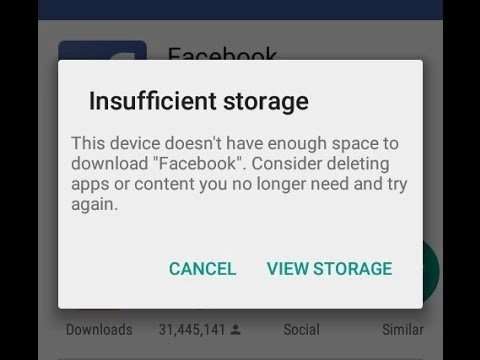
Razões: Por Que “Insuficiente Armazenamento” Ocorre Erro No Android
Ao tentar atualizar seu sistema operacional Android ou um aplicativo, você pode obter um erro de “armazenamento insuficiente” em seu dispositivo. No entanto, pode haver várias razões para a ocorrência desse erro.
- Uma das principais causas desse problema pode ser muitos dados armazenados no armazenamento interno do telefone.
- Outra causa pode ser muitos aplicativos baixados em seu telefone e você os usa regularmente, isso cria muitos arquivos de cache em seu dispositivo que consomem espaço de memória suficiente e fornecem o erro de armazenamento insuficiente.
- Além disso, não apenas os dados do sistema operacional e do aplicativo, mas várias fotos e vídeos também podem consumir uma grande quantidade de espaço de armazenamento do telefone.
Não importa quais sejam os motivos, você pode liberar facilmente o espaço de armazenamento interno do seu telefone. Abaixo, fornecemos várias soluções de problemas para corrigir o erro “espaço de armazenamento do Android acabando” no Android.
Também Leu: Correções para “Desculpe, Este arquivo de mídia não existe No seu SD cartão/ interno armazenamento “
6 soluções Para Corrigir “Insuficiente Armazenamento” Erro No Android
- Solução 1: Limpe aplicativo Cache Para Corrigir Insuficiente Armazenamento No Android
- Solução 2: Mover Aplicativos Do Interno Armazenamento Para Externo SD Cartão Para Evitar Insuficiente Armazenamento
- Solução 3: Desinstale Aplicativos Que Você Não Usa Para Liberar Telefone Interno Armazenamento
- Solução 4: Salve Fotos E Vídeos No Externo SD Cartão E Não Na Interna Memória
- Solução 5: Use Limpeza Aplicativos Para Liberar Espaço No Android
- Solução 6: Fábrica Redefinir Seu Dispositivo Para Corrigir Insuficiente Armazenamento Disponível
Solução 1: Limpe aplicativo Cache Para Corrigir Insuficiente Armazenamento No Android
Esta é a solução mais eficaz que pode ajudá-lo a corrigir o problema limpando a memória cache do telefone e os dados do cache do aplicativo.
Veja como limpar os arquivos de cache do aplicativo:
- Vá para Configurações> Aplicativo.
- Agora selecione o aplicativo e toque nele para o qual deseja limpar o arquivo de cache.
- Por fim, clique em “Limpar Cache”. Ele limpará todos os arquivos de cache que foram ocupados por esse aplicativo específico.o
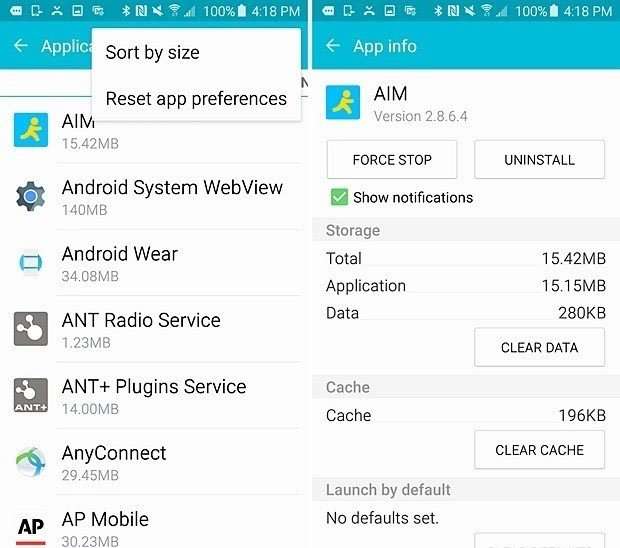
Da mesma forma, limpe o cache de todos os aplicativos individualmente.
Limpe também a memória cache do seu dispositivo para liberar espaço e se livrar desse problema. Veja como fazer isso, vá para Configurações> Armazenamento> Dados em cache. Quando você toca em Dados em cache, o telefone exibe a mensagem para limpar os dados em cache. Basta clicar em OK para limpá-lo.
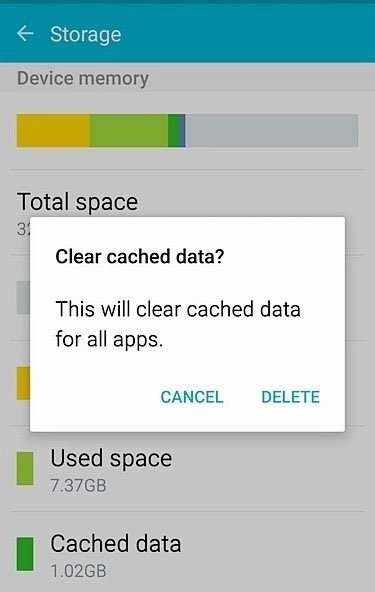
Isso corrigirá o erro de armazenamento disponível insuficiente no seu dispositivo Android.
Se não, siga a próxima solução.
Também Leu: Como corrigir o Tinder que não abre no Android [14 correções]
Solução 2: Mover Aplicativos Do Interno Armazenamento Para Externo SD Cartão Para Evitar Insuficiente Armazenamento
Esta é outra melhor solução para liberar o armazenamento interno do telefone e, a partir daí, você não enfrentará o problema “não é possível instalar o aplicativo com armazenamento insuficiente disponível“. Portanto, basta mover determinados aplicativos de seu armazenamento local para o cartão de memória SD.
Veja como mover aplicativos da memória interna para o cartão SD:
- Vá para Configurações> Aplicativos e toque no aplicativo que você deseja mover para o cartão SD.
- Você terá várias opções. Basta tocar na opção “Mover para SD cartão” para mover o aplicativo para o cartão SD.
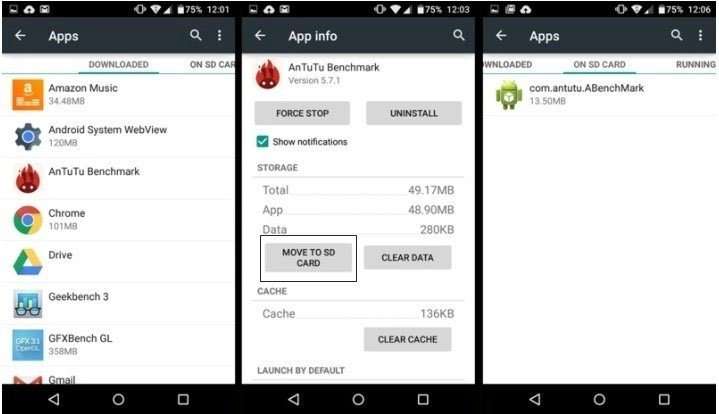
Nota: Nem todos os aplicativos podem ser movidos para o cartão SD.
Também Leu: Como corrigir “infelizmente configurações possui parou” no Android
Solução 3: Desinstale Aplicativos Que Você Não Usa Para Liberar Telefone Interno Armazenamento
Existem muitos usuários por aí que usam muitos aplicativos em seus dispositivos. Mas também há usuários que têm muitos aplicativos instalados (consomem muito espaço) em seus dispositivos, mas não os usam. Portanto, sugere-se que você desinstale o aplicativo indesejado do seu Android para liberar o armazenamento interno do telefone e evitar problemas de armazenamento insuficiente.
Veja como desinstalar o aplicativo no Android:
- Vá para Configurações> Aplicativos e toque no aplicativo desejado que deseja desinstalar.
- Você pode ver várias opções. Basta clicar no botão “Desinstalar” para excluir o aplicativo do dispositivo.
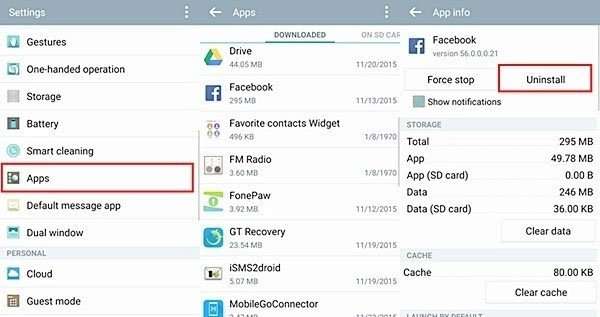
Repita o mesmo processo para remover aplicativos indesejados do seu Android para liberar espaço no seu dispositivo.
Também Leu: Como Fixar “Fracassado Para Validar Sistema Imagem” Em Moto Telefone
Solução 4: Salve Fotos E Vídeos No Externo SD Cartão E Não Na Interna Memória
Você deve saber que fotos e vídeos consomem muito espaço de armazenamento em nosso dispositivo.
Portanto, para se livrar do problema de armazenamento insuficiente disponível, defina seu cartão SD como armazenamento padrão para salvar suas fotos e vídeos capturados pela câmera do dispositivo. Para fazer isso, vá para Configurações > Configurações da câmera. A partir daqui, você pode definir “Local de armazenamento“. Se o armazenamento padrão for “Dispositivo“, altere-o para “SD Cartão“.
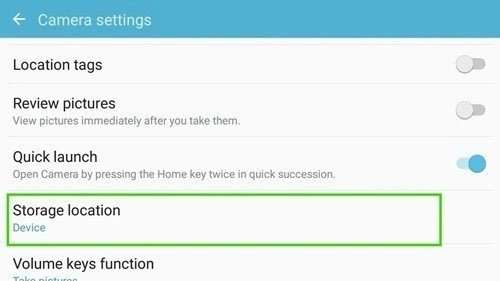
Certifique-se também de mover fotos e vídeos para o cartão SD que já está armazenado no armazenamento interno do telefone. Se você deseja mover fotos, vídeos e outros dados do Android para o computador, pode usar a Android Transferir Ferramenta.
Também Leu: Se Seu Chrome Continuar Travando Ou Parando No Android
Solução 5: Use Limpeza Aplicativos Para Liberar Espaço No Android
Você também pode usar o aplicativo de limpeza para Android para limpar arquivos inúteis e otimizar o dispositivo. Existem vários aplicativos de limpeza que você pode baixar da Play Store, como MobileGo, CCleaner, Clean Master, Power Clean, etc., para citar alguns. Esses aplicativos podem ajudá-lo a gerenciar o armazenamento do seu telefone.
Tudo o que você precisa fazer é instalar o aplicativo da Google Play Store e usá-lo para limpar cache, lixo e arquivos indesejados.
Solução 6: Fábrica Redefinir Seu Dispositivo Para Corrigir Insuficiente Armazenamento Disponível
Se você ainda estiver encontrando o erro “Insuficiente Armazenamento” no seu dispositivo Android, é hora de redefinir a configuração original do seu dispositivo Android.
Nota: Restaurar seu dispositivo para redefinição de fábrica apagará todos os dados armazenados em seu dispositivo, portanto, é recomendável que você primeiro faça Cópia de Segurança e restaure os dados do Android, e em seguida, faça a redefinição de fábrica.
Aqui como fazer redefinição de fábrica. Lembre-se de que nem todos os dispositivos Android possuem configurações no mesmo local ou com os mesmos nomes.
- Vá para Configurações> Toque em Sistema e, em seguida, Redefinir. Observação: se suas configurações forem diferentes, toque em Cópia de Segurança e Redefinição.
- Em seguida, toque em Redefinição de dados de fábrica e, em seguida, Redefinir telefone ou Redefinir tablet. Se solicitado, digite seu PIN, padrão ou senha.
- Por fim, toque em “Apagar tudo”.
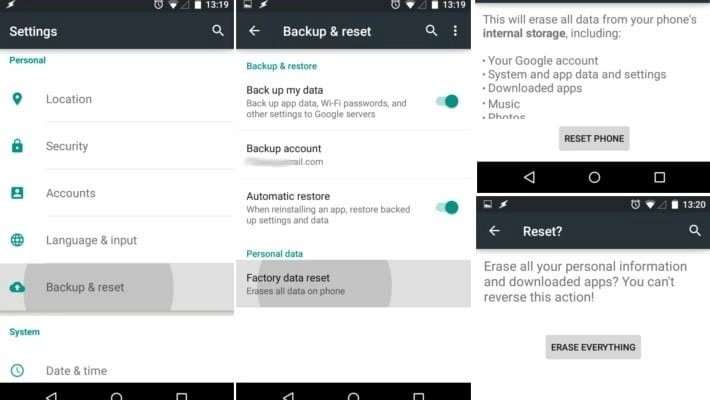
Isso é tudo! Agora é só esperar que o processo seja concluído. Depois de concluído, você definiu seu dispositivo desde o início mais uma vez.
Também Leu: Como corrigir “Infelizmente, o comando de voz parou” no Android
Nota: Como a redefinição de fábrica apaga todos os dados e se você não criou backup anteriormente e deseja recuperar dados perdidos ou apagados, aplique imediatamente o software Android Dados Recuperação para recuperar os dados do Android após a redefinição de fábrica.
Clique no botão abaixo para baixar/comprar agora ferramenta de recuperação de dados do Android
 |  |
Embrulhar
Como agora você conhece seis maneiras diferentes de corrigir o erro de armazenamento insuficiente no telefone e tablet Android, pode gerenciar facilmente o armazenamento interno do telefone e otimizar seu desempenho. Simplesmente siga as correções mencionadas acima e livre-se do ‘problema de armazenamento insuficiente disponível, independentemente de seu telefone ter root ou não.

Max Field é um fundador de pt.recoverandroid-data.com. Ele adora Android e adora escrever dicas, truques, consertos de erros, soluções de recuperação de dados e muito mais relacionados ao Android.
