

Corrija rapidamente os dados do celular que não estão funcionando ou pare de funcionar no Samsung Galaxy S22, S22 Plus ou S22 Ultra!
Visão geral: Seus dados móveis ou celulares não estão funcionando em seu telefone Samsung S22, S22 Plus ou S22 Ultra? Se “Sim”, então você chegou à página da web certa. Neste artigo, mostrarei como corrigir dados móveis que não funcionam nos telefones da série Samsung S22.
- Solução 1: Verifique Se Você Tem Um Bom Rede Sinal
- Solução 2: Redefinir Rede Configurações
- Solução 3: Alterar Rede Modo
- Solução 4: Redefinir APN Configurações
- Solução 5: Execute Limpeza Cache Partição
- Solução 6: Experimente SIM Em Outro Dispositivo
- Solução 7: Fábrica Redefinir Seu Telefone
- Solução 8: Chegou Hora Entrar Em Contato Operadora Suporte
- Frequentes Perguntas [FAQs]
Vamos começar com o cenário prático do usuário real!
Cenário Prático: Dados de Internet Celular Pararam de Funcionar no Samsung S22 Ultra
Só tenho o ultra 256gb há 2 dias e notei que os dados móveis continuam ligando e desligando todas as vezes, embora eu tenha um ótimo sinal 4g, tenho que continuar colocando-o no modo avião e voltando apenas para manter os dados móveis funcionando como meu As configurações de APN estão corretas
Mais alguém tendo esses problemas
Esse foi apenas um exemplo, mas há vários usuários por aí encontrando o mesmo problema que eu vi em várias comunidades e sites de fóruns.
Agora, a grande questão é: por que meus dados móveis não estão funcionando no meu Samsung S22 (Plus)/S22 Ultra?
Vamos descobrir a resposta!
Também Leu: CORRIGIDO: Samsung Note 20/20 Ultra Continua Reiniciando
Causas: Por Que Móveis Dados Não Funcionam No Samsung S22 (Plus)/S22 Ultra?
Pode haver vários fatores que podem levar ao problema de os dados de celular não funcionarem no telefone.
Eles são os seguintes:
- Pode haver uma falha no sistema.
- Problema de serviço do lado da operadora móvel.
- Pode haver rede ruim, fraca ou nenhuma rede no local onde você está presente.
- Pode ser que você tenha definido um limite de dados móveis ou tenha atingido e usado a cota total de dados de celular.
- Verifique se o seu cartão SIM está ativo ou não.
- E assim por diante…
Portanto, esses podem ser os motivos e, devido a isso, seus dados móveis podem não estar funcionando no seu Samsung ou em qualquer outro telefone Android.
De qualquer forma, você não precisa se preocupar com isso!
Felizmente, existem algumas correções de trabalho que você pode seguir para solucionar problemas de dados móveis do Samsung S22, S22 Plus ou S22 Ultra que não funcionam.
Aqui estão eles. Basta segui-los um por um!
Primeiro, vamos passar por correções rápidas.
Também Leu: CORREÇÃO: Samsung S22 (Plus)/S22 Ultra Congelando e Atrasando
Rápidas Soluções Para Resolver Samsung S22 Série Móveis Dados Problemas
- Reinicie o telefone e verifique.
- Ativar/desativar o modo avião.
- Verifique se os dados móveis estão ativados. Deslize para baixo na tela inicial e verifique se os dados móveis estão ativados.
- Verifique se há atualização de software e, se disponível, atualize-a. Vá para Configurações > Atualização de software > Baixar e instalar.
- Remova o cartão SIM, aguarde alguns segundos e insira-o novamente. Conecte o dispositivo com a rede e veja se está funcionando ou não.
- Certifique-se de que seu dispositivo não atingiu o máximo de dados do telefone ou consumiu a cota total da Internet.
- Verifique se há interrupção da rede móvel. Nesse caso, basta aguardar até que o problema de interrupção seja resolvido.
Se o seu problema ainda não foi resolvido, vá para as soluções mencionadas abaixo!
Também Leu: 4 Maneiras Medir o ECG no Samsung Watch 5/5 Pro
Solução 1: Verifique Se Você Tem Um Bom Rede Sinal
Por favor, dê uma olhada nas barras de sinal do seu telefone. Se observar que seu dispositivo tem apenas duas ou uma barra, seu telefone não está recebendo um bom sinal de rede e, portanto, os dados móveis não estão funcionando como deveriam.
Mas, caso o seu Samsung Galaxy S22 esteja recebendo uma boa rede e tenha 5 ou barras cheias e ainda assim os dados do celular não estejam funcionando, você deve seguir outras soluções.
Solução 2: Redefinir Rede Configurações
Se o seu telefone estiver recebendo um bom sinal de rede e ainda assim os dados do celular não estiverem funcionando, a próxima coisa que você deve fazer é redefinir as configurações de rede.
Pode haver a possibilidade de que algum serviço sem fio em seu dispositivo tenha parado de funcionar e causado o funcionamento incorreto dos dados móveis.
Talvez redefinir a rede resolva o problema.
- Vá para Configurações > Gerenciamento geral.
- Toque em Redefinir> Redefinir configurações de rede.
- Toque em Redefinir e, se solicitado, insira seu bloqueio de segurança.
- Por fim, toque em Redefinir.
Assim que estiver pronto. Conecte seu dispositivo a wi-fi ou dados móveis, isso trará a configuração de rede do seu telefone para as configurações padrão e, assim, poderá corrigir o problema.
Portanto, tente navegar na Internet usando a Internet móvel e verifique se o problema foi resolvido ou não.
Também Leu: Como Corriger Samsung Orelhabrotos Jogando Apenas em um Ouvido
Solução 3: Alterar Rede Modo
O telefone Samsung oferece essa opção para alterar os modos de rede. Pode haver a possibilidade de você ter configurado o modo de rede incorretamente ou ter acontecido acidentalmente.
Supondo que isso seja um motivo de falta de dados no Samsung S22, você pode alterar o modo de rede, pois isso pode ajudar a corrigir o problema.
Dica: Sugiro que altere o modo de rede de 5G para 4G.
Aqui como fazer:
- Vá para Configurações> Conexões.
- Selecione Rede móvel> Modo de rede.
- Agora, escolha a tecnologia mais recente usada em dados móveis.
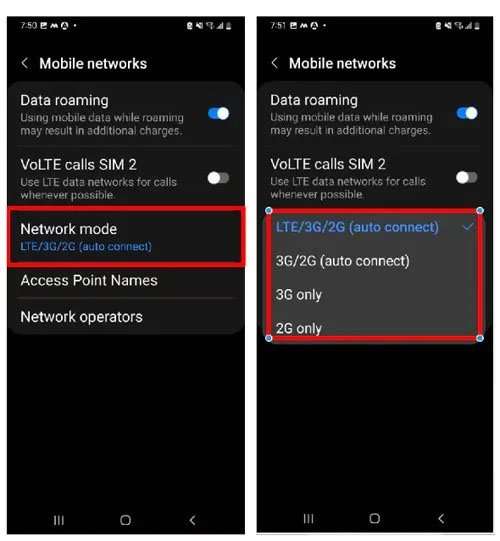
Depois disso, navegue em qualquer coisa no seu celular usando dados de celular e veja se está funcionando ou não, se não, vá para outras soluções.
Solução 4: Redefinir APN Configurações
Você não consegue acessar a Internet via dados móveis no telefone da série Samsung S22 logo após a atualização do software? Nesse caso, tente redefinir as configurações de APN.
Aqui como fazer:
- No seu telefone, vá para Configurações> Conexões.
- Toque em Redes móveis> Nomes de pontos de acesso.
- Toque em 3 pontos verticais localizados no canto superior direito. E, em seguida, toque em Redefinir para padrão.
- Por fim, toque em Redefinir.
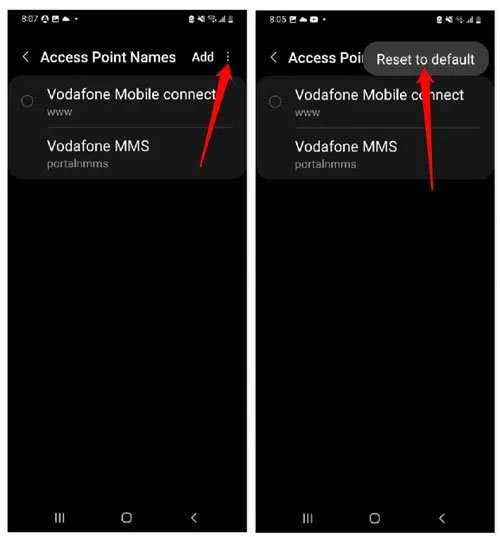
Felizmente, para alguns usuários, as diferentes configurações de APN da Carrier funcionaram perfeitamente.
Também Leu: Como Ignorar/Remover FRP No Samsung Galaxy J5 Prime
Solução 5: Execute Limpeza Cache Partição
Esta é outra solução alternativa que você pode executar – limpe a partição do cache.
Aqui segue os passos:
- Desligue seu telefone Galaxy S22.
- Pressione e segure o botão Poder + Aumentar volume juntos por alguns segundos.
- Quando você vir o logotipo da Samsung ou sentir uma vibração, solte os dois botões e verá que seu dispositivo entrou no modo de recuperação.
- Agora, vá para a opção Limpar partição de cache com o uso do botão Diminuir volume.
- Pressione o botão Poder para selecioná-lo.
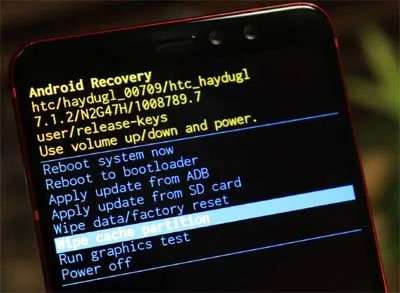
- Vá para Sim com o uso do botão Diminuir volume e confirme o processo pressionando o botão Liga/Desliga.
- Em um ou dois segundos, o processo será concluído e você retornará ao menu de recuperação.
- Agora, destaque a opção Reinício Sistema Agora e reinicie o dispositivo.
Depois que seu dispositivo iniciar no modo normal, ative os dados móveis e verifique. Espero que seu problema seja resolvido.
Solução 6: Experimente SIM Em Outro Dispositivo
Este é outro truque muito simples, retire o SIM do seu telefone S22 e insira-o em outro telefone (se você não tiver, pergunte a um amigo ou familiar).
Se os dados celulares não estiverem funcionando em outro telefone, o problema está na operadora.
Mas, se os dados móveis estiverem funcionando bem em outro telefone, o problema está no seu telefone Samsung S22. Nesse caso, você deve levar seu telefone ao centro de serviço Samsung mais próximo. Eles analisarão o assunto, se o hardware/software for o principal problema da Samsung não se conectar à rede, eles poderão ajudá-lo.
Você pode também gosto:
- Como Recuperar Excluído Whatsapp Mensagens Em Samsung
- Cópia de segurança e restauração Samsung Galaxy S23/S23+/S23 Ultra Dados
- Transferir dados do Android/iPhone para Samsung S23/S23+/S23 Ultra
- Recuperar Excluído Dados A partir de Samsung Galaxy S9/S9 Plus
Solução 7: Fábrica Redefinir Seu Telefone
Esta pode ser a última opção, se nada funcionar – você deve executar a redefinição dos dados de fábrica.
A redefinição de fábrica é uma solução muito eficaz, principalmente ao lidar com problemas relacionados a software, incluindo problemas de Internet que você está encontrando atualmente.
No entanto, a redefinição de fábrica apagará todos os dados do seu dispositivo e, portanto, você deve primeiro fazer cópia de segurança dos dados do telefone.
Aqui, siga as etapas para redefinir as configurações de fábrica do telefone da série Samsung S22.
- Vá para Configurações> Gerenciamento geral.
- Toque em Redefinir> Redefinir dados de fábrica.
- Toque em Redefinir, se solicitado, insira o bloqueio de segurança.
- Toque em Excluir tudo.
- Digite a senha e toque em Concluído para continuar com a redefinição.
Depois que a redefinição for concluída, configure seu dispositivo como um novo dispositivo. Após a configuração, conecte seu dispositivo com dados móveis para ver se está funcionando ou não. Espero que funcione.
Solução 8: Chegou Hora Entrar Em Contato Operadora Suporte
Se ainda não conseguir descobrir – por que a internet não está funcionando no Samsung S22 Ultra (Plus)? então você deve entrar em contato com o suporte da sua operadora. Explique seu problema para eles, eles podem ajudá-lo na direção certa. E também certifique-se de ter um SIM ativo e um plano de dados.
Também Leu: Autopreenchimento senha não funciona na Samsung? Aqui Está O Verdadeiro Fixar!
Frequentes Perguntas [FAQs]
Resposta 1: Siga as etapas abaixo para ativar os dados móveis: Como alternativa, arraste o painel de notificação para baixo e toque no ícone de dados móveis para ativá-lo.
Resposta: Sim, vários usuários relataram que há uma queda frequente de conexão Wi-Fi nos telefones da série Galaxy S22. Parece afetar aqueles que estão usando roteadores Wi-Fi 6. As soluções eficazes são – Reinicie o roteador ou redefina as configurações do roteador.
Resposta 3: Se seus dados móveis estiverem ativados e você tiver um plano e dados ativos e ainda assim os dados não estiverem funcionando em seu telefone da série Galaxy S22, pode ser devido a uma pequena falha no sistema ou erro da operadora móvel. Para corrigi-lo, basta reiniciar o dispositivo. Ativar/desativar o modo avião. Se isso também não funcionar, siga as soluções mencionadas acima neste artigo.
Embrulhar
Quando os dados móveis não funcionam, você pode ficar aborrecido e irritado, porque isso o impede de fazer o que deseja fazer em seu dispositivo com dados de celular.
Mas você não precisa se preocupar porque seguir as soluções neste artigo definitivamente o ajudará a corrigir o problema de dados móveis do Samsung Galaxy S22, S22 Plus ou S22 Ultra que não funcionam.
Além disso, verifique nosso outro artigo sobre dicas e truques do Android,Como Para Android,Corrigir erros do Android e muito mais informações úteis.
Se você achou este artigo útil e útil, compartilhe-o, pois ele também pode ajudar outros usuários!

Max Field é um fundador de pt.recoverandroid-data.com. Ele adora Android e adora escrever dicas, truques, consertos de erros, soluções de recuperação de dados e muito mais relacionados ao Android.
