

Leia e siga as soluções para corrigir a notificação de correio de voz travada ou não desaparece no Samsung S22, S22 Ultra, S22 Plus, S21, S21 Ultra, S21 Plus!
Quando alguém liga para você, você pode não conseguir atender a chamada ou pode não estar ciente da chamada recebida. Nesses casos, você será notificado com uma notificação de correio de voz em seu dispositivo.
No entanto, depois de receber e ouvir o correio de voz, a notificação deve ser enviada automaticamente. Mas permanece ou fica preso na barra de status e não desaparece.
Os mesmos problemas que muitos usuários da Samsung estão enfrentando. Então, neste post, você vai se livrar das notificações de correio de voz que não desaparecem no Samsung S22 (Ultra/Plus)/S21 (Ultra/Plus).
- Solução 1: Reinicialize Seu Telefone
- Solução 2: Ligue E Envie Um Novo Correiovoz E Exclua-O Você Mesmo
- Solução 3: Ouvir Todo O Seu Correio Voz
- Solução 4: Limpe Cache E Dados Telefone Aplicativo / Telefone Serviços
- Solução 5: Reinicie Seu Telefone
- Solução 6: Forçar Parada Telefônicos Aplicativo/Serviços
- Solução 7: Coloque Seu Dispositivo No Segurança Modo E Verifique
- Solução 8: Desativar Correio Voz E Usar Chamada Encaminhamento Recurso
- Solução 9: Fábrica Redefinir Seu Dispositivo
- Solução 10: Contato Samsung Suporte
- Perguntas Frequentes (FAQ)
Vamos começar com cenários práticos de usuários reais!
Cenário prático 1: notificação de correio de voz travada no Samsung S22 Ultra
Ei!
Peguei meu S22 ultra e notei que tenho 2 mensagens de correio de voz que não desaparecem e não tenho nenhum correio de voz.
Não tenho certeza do que fazer para tirá-lo.
Cenário prático 2: um usuário do Samsung S21 não consegue remover a notificação do correio de voz
Tenho um ícone de notificação de correio de voz exibido na barra de ferramentas superior do telefone. O que quer que eu tenha tentado, não consigo excluí-lo. Alguma ideia. Obrigado.
Esses são apenas dois cenários práticos! Assim como os cenários práticos acima, existem outros usuários de telefones Samsung com o mesmo problema.
De qualquer forma, vamos descobrir – Por que a notificação de correio de voz não desaparece no telefone da série Samsung Galaxy S21 ou S22?
Também Leu: Fixo Móveis Dados Não Funcionam No Samsung S22 (Plus)/S22 Ultra
Razões: Por Que A Correio Voz Notificação Não Desaparece No Samsung S22 Ou S22?
A seguir, podem ser as razões que podem levar a esse problema.
- Seu telefone pode estar executando um software com bug.
- A interferência na conexão de rede também pode causar tais problemas.
- Seu aplicativo de telefone pode ter algumas falhas.
- Você recebeu a mensagem de voz de um número desconhecido ou de spam.
Essas foram as causas, agora vamos descobrir as soluções que podem corrigir a notificação do correio de voz que não desaparece no seu telefone Samsung S22 ou S21.
Solução 1: Reinicialize Seu Telefone
Esta é a correção verificada e confiável, um usuário conseguiu corrigir o problema reiniciando o telefone.
Talvez você possa tentar isso, para corrigir o seu também:
Pressione e segure o botão Aumentar/diminuir volume e o botão Liga/Desliga ao mesmo tempo.
Isso irá limpá-lo.
Solução 2: Ligue E Envie Um Novo Correiovoz E Exclua-O Você Mesmo
Este é outro truque simples que também é a solução testada realizada por um dos usuários.
Sim, pode parecer loucura, mas funcionou.
Basta ligar para si mesmo de outro telefone e enviar uma nova mensagem de voz. Agora, abra sua caixa de mensagens de voz e exclua-a. Você verá que a notificação foi apagada.
Também Leu: CORRIGIDO: Samsung Note 20/20 Ultra Continua Reiniciando
Solução 3: Ouvir Todo O Seu Correio Voz
Deixe-me dizer-lhe que você deve ouvir todas as suas mensagens de correio de voz para remover a notificação de correio de voz.
Depois de ouvir suas novas mensagens, a notificação deve desaparecer automaticamente.
Observação: Para acessar e configurar seu correio de voz, você deve entrar em contato com seu provedor de rede.
Solução 4: Limpe Cache E Dados Telefone Aplicativo/Telefone Serviços
Esta é uma solução comprovada que corrige o problema para vários usuários. Basta limpar o cache e os dados do aplicativo de telefone ou dos serviços telefônicos.
Ele limpa os arquivos de cache e dados relacionados ao aplicativo de telefone ou serviços de telefone. Se houver algum bug ou arquivo ou dados corrompidos associados ao aplicativo de telefone/serviços telefônicos, eles serão excluídos do dispositivo.
- No seu dispositivo, vá para o aplicativo Configurações.
- Toque em Aplicativos> Aplicativo de telefone.
- Toque em Armazenamento.
- Toque em Limpar cache e depois em Limpar dados.
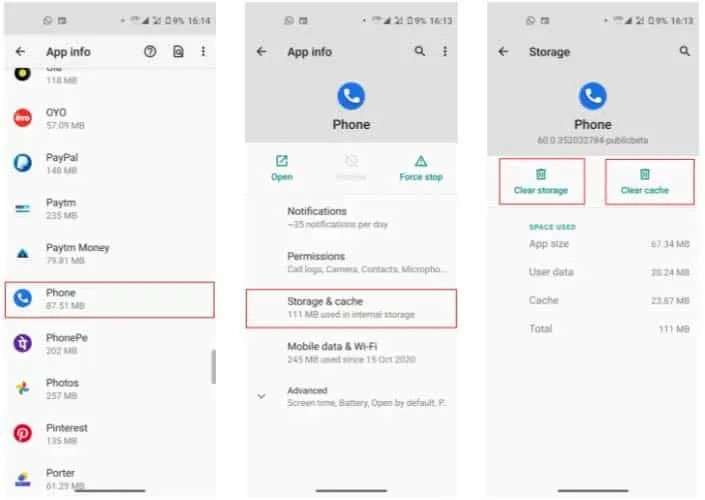
Se o problema persistir, repita o processo e, em vez do aplicativo de telefone, selecione serviços de telefone e limpe o cache e os dados.
Espero que, depois disso, seu problema seja resolvido.
Também Leu: CORREÇÃO: Samsung S22 (Plus)/S22 Ultra Congelando e Atrasando
Solução 5: Reinicie Seu Telefone
Honestamente, a maioria dos problemas é resolvida simplesmente reiniciando o dispositivo.
Esta deve ser sua primeira solução para corrigir o símbolo de correio de voz não desaparece no Samsung S22/S21.
Simplesmente pressione e segure o botão Lateral e selecione a opção Desligar no Menu.
Agora, reinicie o telefone. Pressione e segure o botão Power até a reinicialização do telefone.
Solução 6: Forçar Parada Telefônicos Aplicativo/Serviços
O correio de voz é um recurso associado ao aplicativo de telefone e ao aplicativo de serviços telefônicos. Portanto, forçar a parada do aplicativo Telefone ou do aplicativo de serviços telefônicos forçará a parada de todas as suas funcionalidades em segundo plano.
Portanto, se o aplicativo estiver travado, isso corrigirá o problema do correio de voz travado no painel de notificação.
- Vá para o aplicativo Configurações.
- Toque em Aplicativos> Aplicativo de telefone.
- Toque em Forçar parada.
Solução 7: Coloque Seu Dispositivo No Segurança Modo E Verifique
Experimente o modo de segurança, pois neste modo todos os aplicativos de terceiros são desativados.
Estou dizendo isso porque, às vezes, aplicativos de terceiros podem interferir/conflitar com o aplicativo de telefone/serviços de telefone ou instalar um aplicativo de fonte desconhecida pode trazer malware que pode afetar seu dispositivo.
Portanto, coloque seu telefone da série Samsung S22/S21 no modo de segurança e veja se isso resolve seu problema.
Se o problema for resolvido no modo de segurança, é confirmado que algum aplicativo de terceiros está causando o problema. Portanto, aqui você deve configurar qual aplicativo de terceiros está causando o problema e desinstalá-lo.
Ou você pode tentar desinstalar o aplicativo instalado recentemente um por um e verificar se o problema foi resolvido ou não no modo normal.
Você pode também gosto:
- 4 Maneiras Medir o ECG no Samsung Watch 5/5 Pro
- Como Corriger Samsung Orelhabrotos Jogando Apenas em um Ouvido
- Como Ignorar/Remover FRP No Samsung Galaxy J5 Prime
- Como Recuperar Excluído Whatsapp Mensagens Em Samsung
Solução 8: Desativar Correio Voz E Usar Chamada Encaminhamento Recurso
Depois de seguir a solução mencionada acima, se o seu problema ainda não for resolvido, é hora de desligar o correio de voz e usar o recurso de encaminhamento de chamadas se você não conseguir se livrar da nova notificação de correio de voz no Samsung S22/S21.
No entanto, os serviços de correio de voz são controlados pelo seu provedor de rede. Se desejar, você deve entrar em contato com seu provedor de rede para desativar o correio de voz.
Caso contrário, se você deseja que suas chamadas recebidas sejam encaminhadas quando não atendidas, inacessíveis ou ocupadas, siga as etapas abaixo:
- Vá para o aplicativo Telefone e toque em 3 pontos verticais para abrir o Menu. Toque em Configurações.
- Toque em Serviços complementares> Encaminhamento de chamadas.
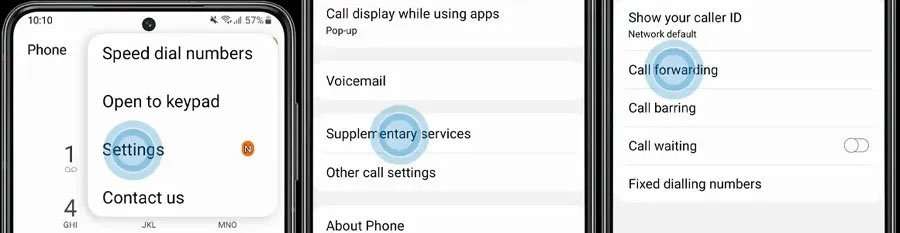
- Agora, selecione como e quando deseja que suas chamadas sejam encaminhadas.
- Basta digitar o número para o qual as chamadas serão encaminhadas e clicar em Atualizar.

Também Leu: Cópia de segurança e restauração Samsung Galaxy S23/S23+/S23 Ultra Dados
Solução 9: Fábrica Redefinir Seu Dispositivo
Se nenhuma das soluções funcionar para você, tente redefinir o dispositivo de fábrica. Mas lembre-se de que todos os dados salvos e aplicativos instalados também serão excluídos junto com arquivos pessoais, como fotos, vídeos etc.
Portanto, é recomendável que você primeiro faça cópia de segurança dos dados do dispositivo e, em seguida, execute a redefinição de fábrica.
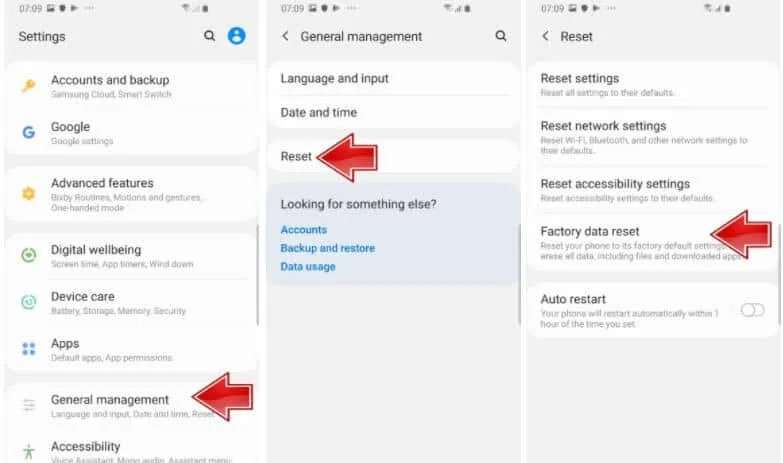
- Vá para o aplicativo Configurações.
- Toque em Gerenciamento geral> Redefinir.
- Toque em Redefinir dados de fábrica> Redefinir.
Solução 10: Contato Samsung Suporte
Espero que, seguindo a solução de problemas acima, você possa remover a notificação de correio de voz nas séries Samsung S21 ou S22.
Mas, caso você não consiga se livrar dele, entre em contato com o suporte da Samsung, explique seu problema, eles podem ajudar na direção certa.
Também Leu: Transferir dados do Android/iPhone para Samsung S23/S23+/S23 Ultra
Perguntas Frequentes (FAQ)
Resposta: Às vezes, você recebe a notificação “Novo correio de voz” mesmo quando não há mensagem em sua caixa de entrada. Nesse caso, você pode remover a notificação irritante simplesmente limpando os dados do aplicativo. Veja como limpar os dados do aplicativo:
Resposta 2: Talvez a notificação esteja desativada para o aplicativo e, portanto, você não seja notificado sobre o correio de voz. Então, você precisa apenas ir para Configurações> Notificações e certificar-se de que a alternância Notificação esteja ativada para o aplicativo.
Resposta 3: Se você deseja personalizar as notificações do correio de voz, pode fazê-lo seguindo as etapas abaixo. Você pode alterar o tipo de notificação ou o som que toca quando você recebe uma mensagem de voz. De qualquer forma, aqui estão os passos: Agora, aqui você pode escolher as preferências de notificação para correios de voz.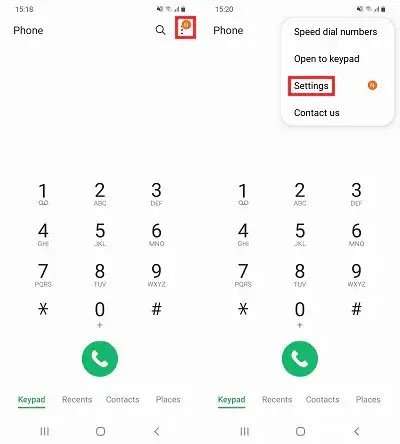

Embrulhar
Espero que, seguindo as soluções mencionadas acima, seu problema de notificação de correio de voz preso no Samsung S22, S22 Ultra, S22+, S21, S21 Ultra ou S21+ que não desaparece, tenha sido resolvido.
Estas são as correções testadas e comprovadas que definitivamente ajudarão você a corrigir o problema.
Se você achou esta postagem útil ou útil, compartilhe-a, pois ela pode ajudar outras pessoas.

Max Field é um fundador de pt.recoverandroid-data.com. Ele adora Android e adora escrever dicas, truques, consertos de erros, soluções de recuperação de dados e muito mais relacionados ao Android.
