

Você está recebendo este aviso “erro ao baixar o arquivo. Não foi possível buscar o conteúdo do arquivo” no Outlook?
Este erro ocorre se você tentar baixar anexos no Outlook web.
Muitos usuários estão enfrentando esse erro e não conseguem baixar anexos do Outlook na Web e do aplicativo Web Outlook.
Na maioria dos casos, os usuários estão usando o navegador Chrome e esta mensagem de erro ocorre.
Na atualização recente, continha um problema de configuração de código que é a causa raiz desta mensagem de aviso.
Neste guia completo, você saberá como corrigir “Erro ao baixar o conteúdo do arquivo” no Outlook.
Como Resolver “Erro Ao Baixar O Conteúdo Do Arquivo” No Outlook Web
A princípio, você pode tentar limpar os dados do site e tentar usar outros navegadores para corrigir “erro ao baixar o conteúdo do arquivo” no Outlook.
Leia mais para conhecer mais métodos.
Correção 1. Limpar dados do site
Nesta solução alternativa, você precisa limpar os dados do site do Outlook web. Estes são os passos a seguir.
Passo 1: Inicie o Chrome e clique nos 3 pontos (presentes no canto superior direito).
Passo 2: Clique em Configurações > Privacidade e segurança > Cookies de terceiros.
Passo 3: Role para baixo e clique em Ver todos os dados e permissões do site e pesquise Outlook.
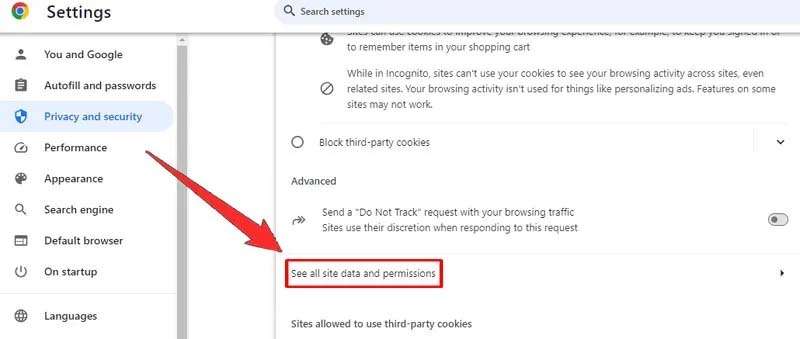
Passo 4: Clique no ícone Lixeira > Excluir.
Tente baixar os anexos e verifique se a mensagem de erro aparece.
Correção 2. Permitir Permissões Do Site
Passo 1: Vá para Chrome > Outlook.
Passo 2: Faça login em sua conta e clique no ícone Visualizar informações do site (presente ao lado da URL).
Passo 3: Selecione Configurações do site e conceda permissão para imagens e Javascript.
Verifique se a mensagem de erro foi corrigida ou não.
Correção 3. Altere As Configurações De Opções Da Internet No Painel De Controle
Nesta solução alternativa, você precisa alterar as configurações da opção Internet no painel de controle.
Siga as etapas para fazer isso.
Passo 1: Use o Windows Search para pesquisar no Painel de Controle.
Passo 2: Vá para Rede e Internet > Opções de Internet.
Passo 3: Clique em Avançado, role para baixo e desmarque a caixa ao lado de Não salvar páginas criptografadas no disco.
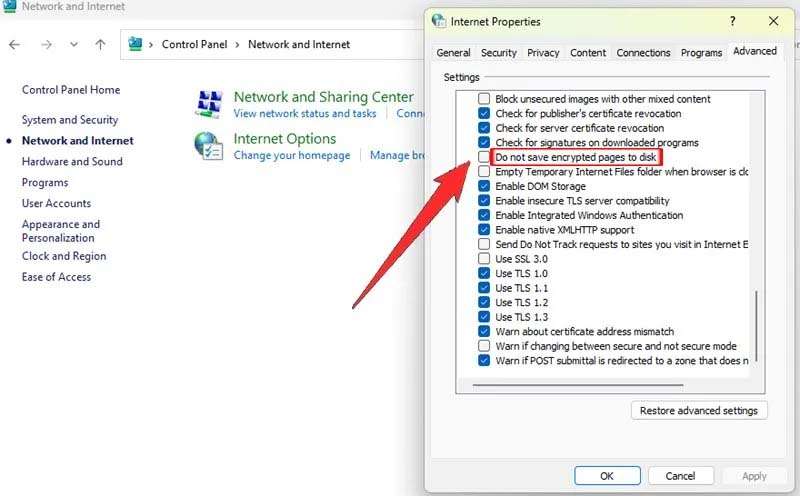
Passo 4: Escolha Aplicar e clique em OK.
Verifique se a mensagem de aviso foi resolvida ou não.
Correção 4. Tente Usar O Adobe Repair
Passo 1: Use o Windows Search para pesquisar no Acrobat Reader.
Passo 2: Vá em Menu > Ajuda.
Passo 3: Clique em Reparar instalação > Sim.
Aguarde até que o processo seja concluído e verifique se o problema foi resolvido ou não.
Correção 5. Tente Usar Outro Navegador
Como mencionamos anteriormente, a maioria dos usuários está recebendo “erro ao baixar o conteúdo do arquivo” no Outlook no navegador Chrome.
Portanto, você pode tentar usar outros navegadores como Brave, Microsoft Edge, Opera, Brave ou Firefox.

Conclusão
Aqui está a conclusão do guia sobre como corrigir “Erro ao baixar o conteúdo do arquivo” no Outlook.
Se você descobriu que o erro ocorre apenas no navegador Chrome, você pode usar outro navegador para baixar anexos.
No entanto, você pode seguir os métodos mencionados acima para resolver o problema.
Espero que este guia tenha sido útil para você.
Você pode também gosto:
- Como Gravar Minecraft Com OBS Para Livre
- Corrigir “Ad Bloqueadores não são permitidos no YouTube”
- Corrigir “Anúncios Bloqueadores violam YouTube Termos de Serviço”
- Corrigir Twitter travado em “Você provou que é humano”

Max Field é um fundador de pt.recoverandroid-data.com. Ele adora Android e adora escrever dicas, truques, consertos de erros, soluções de recuperação de dados e muito mais relacionados ao Android.
