
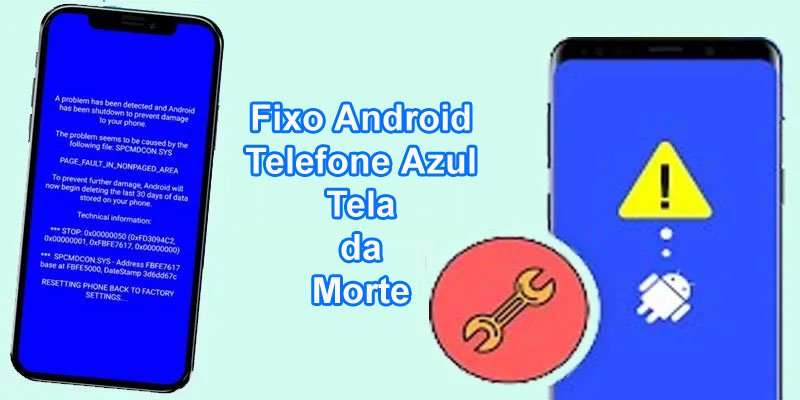
Android Azul Tela Morte (BSOD) foi visto por muitos usuários. Normalmente, isso acontece quando você liga o telefone pressionando a tecla Ligar, mas o telefone não inicializa normalmente e fica preso em uma tela azul simples.
Se você também está passando por esse problema, leia e siga as soluções mencionadas nesta postagem para corrigir a tela azul da morte do telefone Android.
- Solução 1: Forçar Reiniciar Seu Android Telefone
- Solução 2: Remova E Reinsira A SD/SIM Cartão
- Solução 3: Remova A Bateria (Se Removível)
- Solução 4: Desinstale Defeituosos Aplicativos
- Solução 5: Limpe/Troque A LCD Conector
- Solução 6: Verifique A Bateria
- Solução 7: Atualize Seu Android Telefone
- Solução 8: Fábrica Redefinir Seu Android Telefone Em Recuperação Modo
- Solução 9: Experimente o Software De Reparo Do Android (Somente Para Samsung Telefones)
- Solução 10: Visite A Oficina
- Azul Tela Frequentes Perguntas[FAQs]
 Especialista Dica: Uma das maneiras fáceis de corrigir a tela azul da morte no telefone Android é usar o software Android Reparar.
Com a ajuda da ferramenta de Android Sistema Reparo, você pode:
- Corrija facilmente a tela azul da morte no telefone e tablet Android.
- Além disso, corrija muitos problemas e erros do sistema, como travamento do sistema, travamento no bootloop, aplicativos travando, etc.
- Corrija o problema com apenas alguns cliques.
- Ferramenta 100% segura, fácil e amigável.
Baixe gratuitamente a versão de avaliação/compre agora Ferramenta de reparo do Android para corrigir a tela azul da morte
 |  |
Se você está pensando que é você quem está passando por esse erro então a tela prática abaixo vai tirar essa dúvida.
Prático Cenário: Um usuário está enfrentando um problema BSOD após discar o número
Acabei de comprar o telefone Cubot King Kong 3 baseado em Android algumas semanas atrás. Estou percebendo que, depois de discar um número, recebo a tela azul por cerca de um segundo e, em seguida, muda para a tela de chamada, onde desligo a chamada, uso o viva-voz etc. Pesquisei no Google e vi vários artigos sobre tela azul de morte ou tela azul após a chamada. Mas o comportamento do meu telefone é muito diferente. Não está morrendo, mas apenas dá tela azul por um segundo antes de fazer chamadas. Eu tinha o HTC One antes disso e a mesma coisa acontecia naquele telefone por alguns meses, e o pior é que depois de um tempo ele grudava naquela tela azul e eu tinha que continuar minha ligação naquela tela. Não me deixava nem desconectar a ligação. Terei que reiniciar o telefone para voltar ao comportamento normal. Só espero que o mesmo não comece a acontecer com o novo telefone. Qual é o motivo para obter essa tela azul irritante e como posso corrigi-la?
Como o cenário acima, você também estaria ansioso para saber as razões por trás disso. Então, vamos olhar para isso e depois iremos para a seção de soluções.
Também Leu: Quão Para Fixar Android Branco Tela Do Morte
O Que Causa Azul Tela Da morte No Android?
Não há razões específicas e definitivas para esse erro. Mas os motivos que têm uma chance maior de desencadear esse problema são: problema de bateria, problema de hardware, problema de software, falha do sistema, erro do sistema operacional, etc.
Se você estiver usando um aplicativo de telefone padrão e ocorrer no modo de segurança também, isso está acontecendo devido a uma codificação incorreta por parte do Cubot.
Seja qual for o motivo desse erro, você ainda tem a chance de corrigi-lo. Então, vamos nos aprofundar nas soluções para corrigir a tela azul da morte (BSOD) no telefone Android.
Solução 1: Forçar Reiniciar Seu Android Telefone
Você pode simplesmente forçar a reinicialização do seu dispositivo para corrigir o problema BSOD.
A reinicialização forçada é diferente de uma reinicialização normal. Na reinicialização simples, toque na opção Desligar e selecione a opção Reiniciar.
Mas a reinicialização forçada força o telefone a desligar, independentemente do estado em que esteja.
Abaixo, siga as etapas para forçar a reinicialização do telefone:
Passo 1: Pressione e segure as teclas Diminuir Volume e Ligar, a menos que você veja o prompt do FastBoot na tela.
Passo 2: Deixe a tecla Diminuir Volume e mantenha pressionada a tecla Liga / Desliga para redefinir o celular para o modo normal.
Solução 2: Remova E Reinsira A SD/SIM Cartão
Se forçar a reinicialização do telefone não ajudar, você pode remover o cartão SIM e o cartão de memória SD (se você usar) do seu dispositivo e inseri-lo novamente.
Então, com a ajuda da ferramenta do injetor de SIM, retire a bandeja do cartão SIM e remova o cartão SIM e o cartão SD externo, aguarde alguns segundos e insira novamente os dois cartões.
Agora, verifique se resolveu o problema.
Você pode também gosto:
- Como corrigir telefone rolagem problema no android
- Corrigido: Samsung telefone preso no modo Odin
- Corrigir Android Sistema Recuperação 3e travada tela problema
- Android acessibilidade serviço não está funcionando? Aqui Como Corrigir!
Solução 3: Remova A Bateria (Se Removível)
Se você estiver enfrentando esse problema em um telefone Android com bateria removível, remova a bateria e insira-a novamente.
Embora esse método pareça simples, ajudou muitos usuários a resolver o problema BSOD. Espero que também possa ajudá-lo.
Abaixo, saiba como você precisa fazer isso:
- Abra a tampa traseira do telefone e remova a bateria com cuidado.
- Deixe a bateria descarregada por alguns minutos. Ao mesmo tempo, pressione e segure a tecla Potência para drenar qualquer carga restante do aparelho.
- Depois disso, reinsira a bateria e coloque a tampa traseira.
Agora, ligue o telefone pressionando o botão Liga / Desliga e verifique se ele está inicializando normalmente ou se ainda está travado na tela azul.
Solução 4: Desinstale Defeituosos Aplicativos
Se você encontrar esse erro ao usar um aplicativo específico em seu telefone, há uma chance muito alta de que esse aplicativo esteja com defeito e, para corrigi-lo, você precisa desinstalá-lo.
Ou, se você não conseguir saber se os aplicativos estão causando esse erro ou não, poderá colocar seu dispositivo Android no modo de segurança para confirmá-lo.
Quando você está no modo de segurança, todos os aplicativos de terceiros são desativados. Agora, verifique se o erro foi resolvido ou não.
Se for resolvido, significa que o problema está sendo causado por aplicativos defeituosos e, para corrigi-lo, você precisa desinstalar os aplicativos instalados recentemente, um por um, depois de verificar se o problema foi resolvido ou não.
Solução 5: Limpe/Troque A LCD Conector
Se o conector LCD estiver sujo ou solto em seu smartphone, também pode causar o mesmo problema.
Portanto, você deve verificá-lo e, se o encontrar sujo, limpe-o suavemente com o pano de algodão macio.
Se você encontrar o conector LCD danificado ou solto, substitua-o o mais rápido possível.
Também Leu: Como desbloquear o OnePlus com tela quebrada
Solução 6: Verifique A Bateria
Pode ser que a bateria do aparelho esteja com algum problema e por conta disso, você veja a tela azul da morte em seu aparelho.
Geralmente, isso acontece quando o celular fica velho. Nesta situação, substitua a bateria para corrigir o erro.
Solução 7: Atualize Seu Android Telefone
Se a tela do seu telefone ficar azul, mas você ainda conseguir entrar na tela do dispositivo, tente atualizar seu celular Android. Como a versão antiga do sistema operacional também pode levar a esse problema.
Abaixo, siga as etapas para instalar a atualização mais recente:
Passo 1: No seu celular, abra o aplicativo Configurações
Passo 2: Em seguida, clique em Sistema/Sobre o telefone
Passo 3: Em seguida, toque em Sistema atualizar / verifique se há atualização.
Passo 4: Se você encontrar a atualização, faça o download e instale-a a partir dela.
Solução 8: Fábrica Redefinir Seu Android Telefone Em Recuperação Modo
Se ainda assim a tela azul não desaparecer, você pode redefinir a configuração original do seu celular no modo de recuperação.
Nesse modo, você pode limpar os dados que podem ajudá-lo a corrigir esse problema. Mas lembre-se de que isso apagará todos os dados, configurações e aplicativos do seu dispositivo.
Abaixo, siga os passos para fazer isso:
Passo 1: Desligue o seu smartphone.
Passo 2: Ligue-o novamente pressionando as teclas Aumentar volume e Ligar/desligar. Esta é a combinação de teclas básica para entrar no modo de recuperação. Se esta combinação de teclas não funcionar, encontre a combinação de teclas exata para o seu modelo Android no Google.
Passo 3: Quando você estiver no modo de recuperação, com a ajuda do botão de volume, destaque a opção de limpeza de dados/redefinição de fábrica.
Passo 4: Selecione-o usando o botão Liga / Desliga.
Passo 5: Por fim, realce e selecione a opção “Reiniciar o sistema agora”.
Também Leu: Como Unbrick o Android TV Box [5 soluções]
Solução 9: Experimente o Software De Reparo Do Android (Somente Para Samsung Telefones)
Se houver algum problema no seu sistema operacional Android, nessa situação, é altamente recomendável experimentar o software Android Reparar para corrigir a tela azul da morte.
| |
Além de corrigir a tela azul da morte, você também pode usá-lo para resolver outros erros, como falha na atualização do sistema, travamento no bootloop, aplicativos travando continuamente, etc.
Uma coisa que você precisa ter em mente é que você só pode usar este programa para o seu telefone ou tablet Samsung. Portanto, se você não for um usuário de telefone Samsung, pule este método.
Aqui, siga o guia completo para aprender a usar o software de reparo do sistema Android para consertar o telefone preso na tela azul da morte.
Solução 10: Visite A Oficina
Se você não é um usuário Samsung ou se os métodos acima não resolveram o problema, a última opção que resta é visitar a oficina e informá-los sobre o problema e eles o consertarão para você.
BSOD indica que a placa de sistema do seu dispositivo está com defeito. Se este for o seu caso, você precisará trocar a placa defeituosa pela nova.
Também Leu: [Guia extensivo] Como corrigir a tela roxa no telefone Samsung
Azul Tela Frequentes Perguntas[FAQs]
A tela azul da morte significa que seu smartphone fica preso na tela azul. Também é conhecido como Stop Screen/Stop Error porque torna a tela inacessível e em branco.
As vezes ele reinicia sozinho e dá na mesma tela. E às vezes não pode desligar depois de muitos esforços. É um problema irritante e pode acontecer em qualquer smartphone sem enviar uma mensagem de aviso.
Você pode corrigi-lo facilmente. Eles são os seguintes:
- Removendo a bateria e reinserindo-a.
- Forçar a reinicialização do tablet.
- Atualizando o sistema operacional do seu telefone.
- Remover e reinserir o cartão SIM/SD.
- Excluindo aplicativos defeituosos.
- Redefinição de fábrica no modo de recuperação.
Não, não pode ser consertado por si só. Para resolvê-lo, você precisa seguir alguma solução mencionada acima.
Não foi corrigido que esse problema pode ser resolvido executando uma redefinição de fábrica. Você precisa tentar no seu telefone porque pode ser possível que esse problema seja corrigido no telefone de outra pessoa, mas não no seu telefone ou vice-versa.
Portanto, para corrigi-lo, você precisa experimentá-lo. Além disso, se for causado por um problema de hardware, a redefinição não funcionará.[/su_note]
Se o seu dispositivo Samsung estiver travado na tela azul e você deseja recuperar os dados dele, tente a ferramenta Android Dados Recuperação, também conhecida como Samsung Dados Recuperação.
Este software irá resgatar os dados do seu telefone ou tablet Samsung no computador para que, se você não conseguir resolver o problema, os dados armazenados nele estejam seguros.
Embrulhar
Portanto, essas são as 10 melhores soluções para corrigir a tela azul da morte do telefone Android.
Embora cada método seja o melhor em sua situação, mas entre todas as soluções, recomendo que você experimente a ferramenta Android Reparar (se houver um problema com o sistema operacional), pois resolve o problema com apenas alguns cliques e tem uma chance maior de resolva o problema.

Max Field é um fundador de pt.recoverandroid-data.com. Ele adora Android e adora escrever dicas, truques, consertos de erros, soluções de recuperação de dados e muito mais relacionados ao Android.
