

Descubra o melhor guia que ajudará você a consertar o Netflix que não está funcionando / não está carregando / não está abrindo na Smart TV!
Visão geral: é final de semana e você liga a TV para assistir seus filmes ou séries da web favoritos, mas o que você vê – o Netflix não está funcionando. Bem, isso pode arruinar seu fim de semana. Felizmente, existem algumas possíveis etapas de solução de problemas que você pode seguir para corrigir o Netflix não funcionando na Smart TV. Basta seguir as soluções mencionadas neste artigo.
Vamos começar com cenários práticos de usuários reais!
Cenário Prático 1: Erro Netflix “Não é possível reproduzir o título neste momento” na Samsung Smart TV
Eu tenho configuração HU8550, SEK 3500. Firmware 1453. O aplicativo Netflix foi reinstalado. Ainda recebo a mensagem “não é possível reproduzir o título neste momento” em todos os títulos. A Netflix funciona bem em todos os outros dispositivos da minha casa. Alguma ideia?
Cenário prático 2: Netflix não inicia/carrega na Apple TV 4K
Usando o aplicativo Netflix quando o sinal de internet é interrompido. Após a restauração da conectividade, o NetFlix não será reiniciado. Tentei excluir o aplicativo sem sucesso; todos os outros aplicativos funcionam corretamente. Alguma sugestão sobre como consertar?
Então, esses foram apenas dois exemplos, mas há muitos usuários por aí encontrando esses problemas da Netflix no dia-a-dia.
Então, sem perder muito tempo, vamos descobrir as soluções para consertar o Netflix que não está funcionando na Smart TV.
Nota: As soluções mencionadas abaixo se aplicam a todas as Smart TV, incluindo Samsung, Hisense, Sony, Toshiba, TCL, JVC, Panasonic, Hitachi, Sharp, Sanyo, Haier, LG, Vizio, Roku.
Também Leu: [Correção] “Infelizmente, o YouTube parou” no Android
Solução 1: Verifique sua conexão com a Internet
As coisas importantes primeiro!
O motivo pelo qual o Netflix não está funcionando na smart TV pode ser devido ao problema da sua conexão com a Internet. Portanto, certifique-se de que sua internet esteja funcionando corretamente e tenha estabilidade.

Siga estas etapas para verificar sua conexão com a Internet:
- Execute o teste de velocidade no seu dispositivo para verificar a conexão de rede.
- Tente abrir outro aplicativo, como Amazon Prime ou Disney Plus, para ver se funciona bem ou não.
- Se o teste de velocidade da internet falhar ou outros aplicativos que requerem a rede não funcionarem, isso significa que sua TV não está conectada à internet. Nesse caso, você deve entrar em contato com seu provedor de serviços de Internet (ISP).
Também Leu: Como Unbrick o Android TV Box [5 soluções]
Solução 2: Verifique se o servidor Netflix está inoperante
Se o aplicativo Netflix estiver congelado ou falhar ao carregar ou um programa de TV ou filme não iniciar, isso pode acontecer apenas porque o próprio servidor Netflix está inoperante ou offline.
Você pode verificar o status visitando a página oficial da Netflix – Netflix está fora do ar | Status do servidor Netflix ou você também pode visitar o Netflix Twitter Handle para saber as atualizações mais recentes relacionadas ao seu serviço.
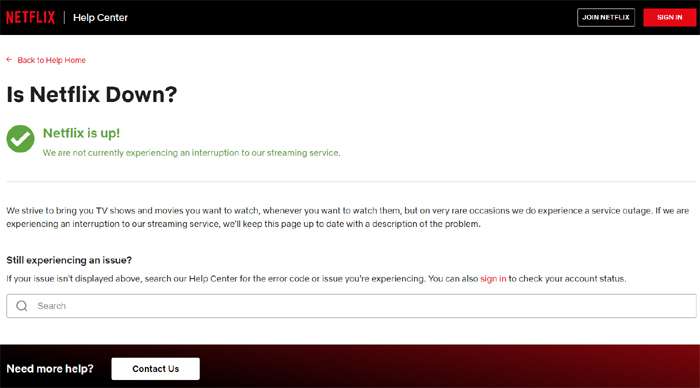
Se você descobrir que o servidor está inoperante, não poderá fazer nada além de esperar que eles o consertem.
Solução 3: Reinicie sua Smart TV
Esta é outra solução eficaz que pode corrigir vários bugs e falhas que podem estar afetando o armazenamento da TV.
Portanto, se o seu Netflix não estiver funcionando corretamente, você deverá reiniciar a TV uma vez. Ele também pode ajudar a corrigir outros problemas, como incapacidade de se conectar ao Netflix, travamento da Smart TV durante o vídeo, problemas de login, problemas de não resposta do aplicativo Netflix.
Também Leu: Snapchat câmera zoom em?Aqui está Para Corrigir
Solução 4: Tente recarregar o aplicativo Netflix novamente
- Quando você vir um erro na tela, clique em Mais detalhes.
- Em seguida, clique em Recarregar Netflix.
Depois disso, o Netflix será recarregado e você poderá tentar usá-lo novamente.
Se ainda assim o Netflix não estiver funcionando na sua smart TV, siga outras soluções mencionadas na postagem.
Solução 5: Saia da sua conta Netflix
Isso resolveu o problema para muitos usuários. Tente isso.
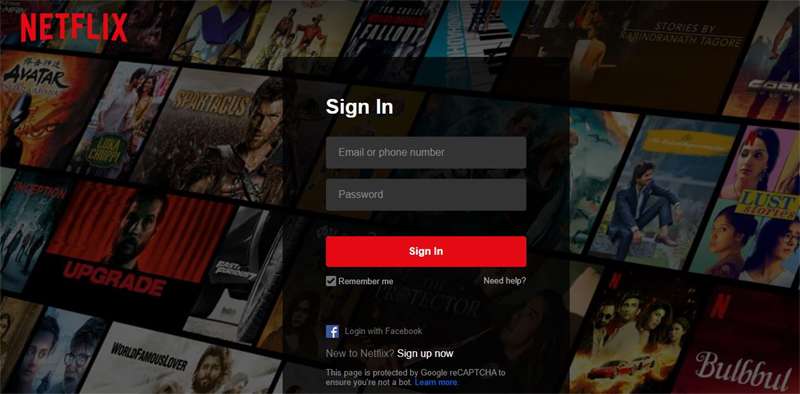
- Na tela inicial da Netflix, vá para Menu à esquerda.
- Em seguida, clique em Sair.
Se você estiver na tela de erro, então:
- Selecione Mais detalhes.
- E, em seguida, clique em Sair ou Redefinir.
Agora, faça o login novamente na sua conta Netflix e veja se isso corrige o problema.
Também Leu: Como Corrigir YouTube Music Aplicativo Continua Pausando
Solução 6: Reinicie o aplicativo Netflix novamente
Reiniciar o aplicativo também resolve muitos problemas. Portanto, é recomendável reiniciar o aplicativo Netflix para corrigir o problema.
- Na tela de erro, clique em Sair.
- Ou Pressione o botão Home no controle remoto da TV.
- E tente abrir o Netflix novamente.
Solução 7: Limpe o cache e os dados do aplicativo Netflix
Se você não limpou o cache ou os dados por muito tempo, uma quantidade significativa de dados de cache temporário é armazenada no armazenamento da TV. Quando esses dados são corrompidos, eles podem gerar várias mensagens de erro, incluindo o Netflix não funcionando na Smart TV.
Portanto, é um bom hábito limpar regularmente o cache e os dados do aplicativo Netflix na TV.
Aqui segue os passos:
- Pressione o botão Home no controle remoto da sua Smart TV.
- Vá para Configurações e selecione Aplicativos.
- Clique em Aplicativos do sistema.
- Agora selecione o aplicativo Netflix e clique em Limpar cache e, em seguida, clique em Limpar dados.
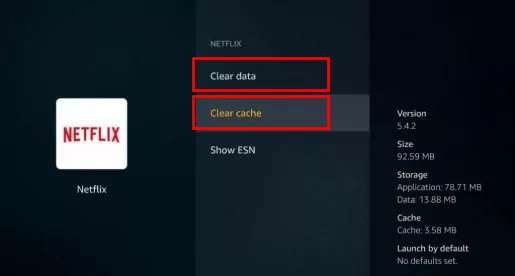
Feito isso, inicie o aplicativo Netflix, faça o login e veja se isso resolve o problema ou não.
Também Leu: Corrigir Android Emulador Erro “INSTALAR_FALHOU_INSUFICIENTE_ARMAZENAR”
Solução 8: Atualize o aplicativo Netflix e a Smart TV (se disponível)
É muito importante manter o sistema operacional da Smart TV e o aplicativo Netflix atualizados para evitar os bugs e falhas que podem estar presentes nas versões mais antigas.
Você pode atualizar o sistema operacional da TV acessando Configurações e, em seguida, na seção Atualizar e verificar se há atualizações de software. Se alguma nova atualização estiver disponível, atualize-a.
Da mesma forma, vá para a Play Store na sua Smart TV e verifique se há novas atualizações para o aplicativo Netflix, se disponível, atualize o aplicativo também.
Uma vez atualizado, você pode verificar se isso corrigiu seu problema ou não.
Solução 9: Desconecte sua Smart TV
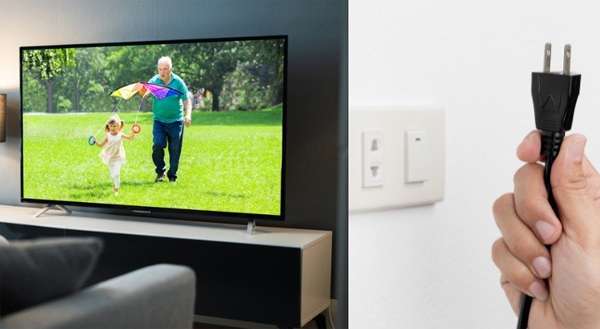
Este é o método muito antigo, mas básico, para corrigir qualquer tipo de problema, inclusive o Netflix parou de funcionar na Smart TV.
- Desligue ou desconecte sua televisão inteligente.
- Desconecte o modem e o roteador sem fio se for um dispositivo separado da energia por alguns minutos.
- Agora conecte novamente o modem e espere até que ele seja ligado completamente. Caso o roteador esteja separado, conecte-o e aguarde até que ele seja totalmente ligado.
- Agora conecte sua TV e ligue-a.
Agora abra o aplicativo Netflix e espero que isso resolva seu problema.
Também Leu: Spotify Pare Jogando Quando Tela Está Desligada No Android – Conserte Agora!
Solução 10: Reinstale o aplicativo Netflix
Tente isso na sua Smart TV também, porque essa dica funciona no smartphone. Você precisa desinstalar e reinstalar o aplicativo Netflix na Smart TV.
Aqui segue os passos:
- Pressione o botão Home no seu controle remoto.
- Vá para as configurações.
- Acesse Aplicativos > Ver todos os aplicativos.
- Agora procure o aplicativo Netflix e selecione-o.
- Selecione Desinstalar.
Agora, de volta à tela inicial. Vá para Aplicativos no menu superior e selecione “Pesquisar aplicativos e jogos”. Agora procure Netflix digitando com o controle remoto ou pelo botão de voz e clique em Instalar.
Uma vez, instalado. Abra-o e faça login na sua conta Netflix e assista a filmes, programas de TV e séries da web sem problemas.
Solução 11: Entre em contato com o suporte ao cliente da Netflix
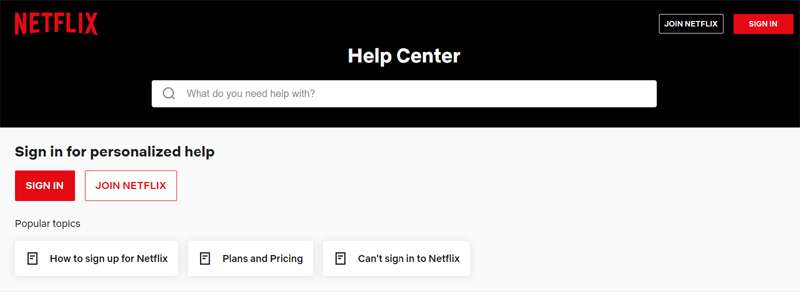
Se nenhuma das soluções funcionar para você, é hora de entrar em contato com o suporte ao cliente da Netflix.
Explique seus problemas a eles e eles o ajudarão com um guia de solução de problemas. Siga os passos deles e espero que eles consigam resolver seu problema.
Também Leu: [Resolvido]: “Insuficiente Armazenamento” Erro No Android
Perguntas frequentes relacionadas (FAQs)
Resposta 1: Este erro ocorre devido à conectividade de rede que não permite que seu dispositivo acesse o serviço Netflix. Para corrigir isso, siga as etapas abaixo: Se isso não funcionar, faça o seguinte:
Resposta 2: Este erro geralmente ocorre quando os dados armazenados em sua Smart TV precisam ser atualizados ou há um problema com sua rede.
Resposta 3: Para consertar o Netflix parou de funcionar na Apple TV, siga os passos abaixo.
Resposta 4: Siga as etapas abaixo para fazer isso:
Resposta 5: Para reiniciar o Netflix na Smart TV, siga os passos abaixo:
Embrulhar
Espero que, ao ler o artigo, você tenha aprendido várias soluções que o ajudarão a consertar o Netflix que não está funcionando na Smart TV.
Então, o que você está esperando, siga as soluções e suas etapas e resolva os problemas do Netflix e continue assistindo seus programas de TV, filmes ou séries da web favoritos.
Se você achou este artigo útil, compartilhe-o, pois ele também pode ajudar outras pessoas!
Você pode também gosto:
- 4 Maneiras Medir o ECG no Samsung Watch 5/5 Pro
- [Android] Recuperar Excluídas WhatsApp Mensagens sem Cópia de segurança
- Correções para “Desculpe, Este arquivo de mídia não existe No seu SD cartão/interno armazenamento”
- Recuperar Excluído Fotos A partir de Android interno Memória/Armazenamento

Max Field é um fundador de pt.recoverandroid-data.com. Ele adora Android e adora escrever dicas, truques, consertos de erros, soluções de recuperação de dados e muito mais relacionados ao Android.
