

Aprenda soluções eficazes para recuperar mensagens de texto excluídas no Android sem computador!
Visão geral: Você excluiu acidentalmente mensagens de texto do seu telefone Android? Você está procurando a solução para recuperar mensagens de texto excluídas do telefone Android sem computador? Se “Sim”, então este post é para você.
Existem muito poucas pessoas que excluem suas mensagens de texto de seus dispositivos. E com os aplicativos de serviço de mensagens instantâneas (como WhatsApp, Facebook, Snapchat, TikTok, etc), as mensagens de texto regulares contêm apenas informações significativas.
E se, de alguma forma, as mensagens forem excluídas, isso será um desastre. E, portanto, torna-se importante recuperá-los. Mas alguns usuários não têm computador ou acesso imediato a ele. Então, neste caso, como eles vão recuperar mensagens de texto excluídas do Android sem PC de graça?
Portanto, neste postar, explicaremos como recuperar mensagens de texto excluídas no Android sem o computador.
Também Leu: Texto Mensagens Desapareceram No Android Telefone? Aqui Está Que Fazer!
Parte 1: Restaurar mensagens excluídas no Android sem computador gratuitamente
Existem várias opções onde você pode facilmente restaurar textos no seu Android sem computador. O único problema aqui é que você deve ter cópia segurança do seu SMS.
Então, aqui estão essas soluções.
Solução 1: Restaurar mensagens de texto no Android sem computador do Google Drive
Se o seu dispositivo criar cópia segurança automaticamente, você poderá restaurar o telefone para recuperar mensagens excluídas ou perdidas do Google Drive. Mas lembre-se de que esta solução só funcionará se você tiver um cópia segurança e permitirá recuperar todas as mensagens de uma só vez.
Abaixo, siga os passos para fazê-lo:
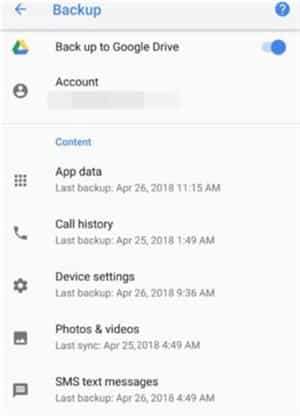
Passo 1: Abra o aplicativo Google Drive no seu telefone e faça login na sua conta do Google.
Passo 2: Toque em “Menu” e depois clique na opção “Cópia segurança”.
Passo 3: Agora você verá todos os seus cópias segurança no Google Drive.
Passo 4: Toque em “Mensagens de texto SMS” e toque em “Restaurar”.
Também Leu: Recuperar Excluídas Facebook Messenger Mensagens Do Android Telefone
Solução 2: Restaurar mensagens de texto no Samsung usando a lixeira de SMS
Se você é um usuário Samsung, então você tem sorte. Ele possui seu próprio aplicativo de mensagens usado para enviar e receber mensagens de texto. E se houver perda ou exclusão de mensagens, elas serão movidas para a lixeira por 30 dias, antes de serem excluídas permanentemente.
Aqui, siga as etapas para restaurar mensagens de texto da lixeira no Samsung:
Passo 1: Abra o aplicativo de mensagens da Samsung e toque nos 3 pontos verticais para abrir o Menu.
Passo 2: Nas opções de menus, toque em Lixeira.
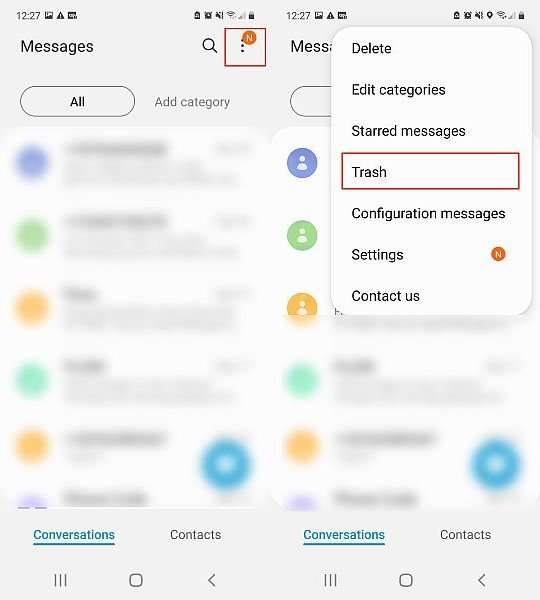
Passo 3: Na Lixeira, você verá seus textos excluídos. Agora, selecione as mensagens que você deseja de volta segurando-o até que uma opção de marca de seleção apareça ao lado dele.

Passo 4: Depois de selecionar a mensagem, na parte inferior da tela, você terá as opções Restaurar e Excluir tudo. Simplesmente, toque na opção “Restaurar” para restaurar as mensagens de texto de volta à sua caixa de entrada.
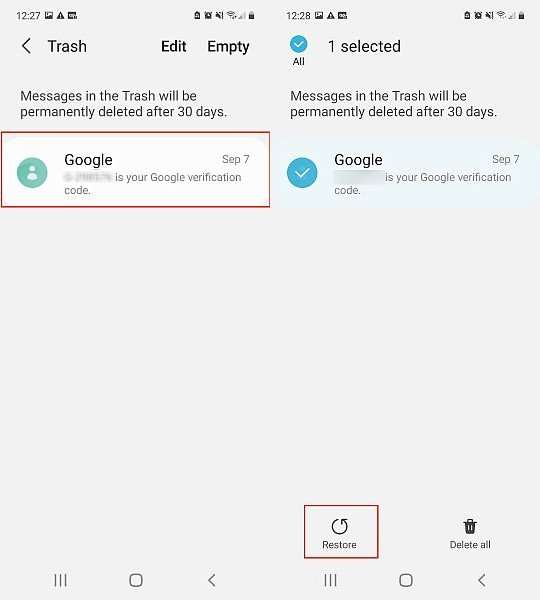
É isso! Você recuperou com sucesso uma mensagem de texto excluída no Android sem computador gratuitamente.
Também Leu: Como Recuperar Bloqueadas Texto Mensagens No Huawei Telefone
Solução 3: Recuperar mensagens de texto usando Samsung Cloud Cópia segurança
Samsung Cloud é um serviço de nuvem da Samsung gratuito para todos os seus usuários. Você pode fazer cópia segurança e restaurar dados da nuvem Samsung. E, portanto, recuperar mensagens de texto sem computador da nuvem Samsung torna-se muito fácil.
Mas a única coisa que você deve ter em mente é que esta solução só funcionará se você tiver cópia segurança disponível.
Veja como restaurar mensagens de texto excluídas do Samsung Cloud.
Passo 1: Vá para Configurações > Conta e cópia segurança.
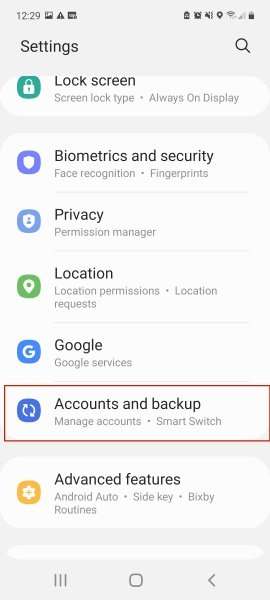
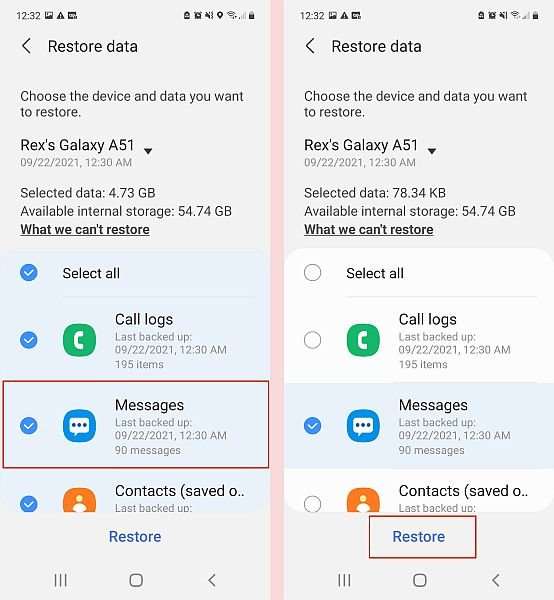
Passo 2: Agora, em Samsung Cloud, toque em Restaurar dados.
Passo 3: Aqui você verá a lista de dados a serem restaurados. Você pode restaurar todos os dados selecionados ou optar por restaurar apenas as mensagens de texto. Depois de tomar a decisão, toque no botão Restaurar.
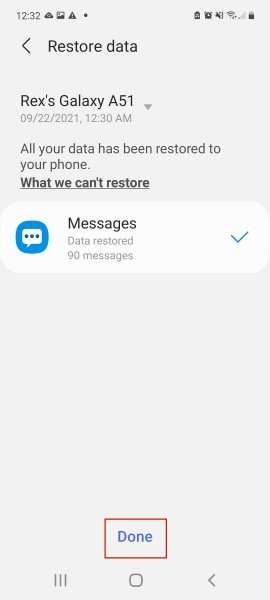
Passo 4: Assim que o processo de restauração for concluído, você verá a perda de dados que foram restaurados.
Também Leu: [Android] Recuperar Excluídas WhatsApp Mensagens sem Cópia de segurança
Solução 4: Recuperar mensagens de texto no Android usando o aplicativo SMS Cópia segurança & Restaurar
Se você encontrar um aplicativo gratuito de recuperação de mensagens na Google Play Store, verá que existem vários aplicativos gratuitos. Mas entre eles, um dos aplicativos populares é o SMS Cópia segurança e Restauração.
Se você tem usado este aplicativo e criou um cópia segurança regular de suas mensagens e quando está preso em tal situação, onde todas as mensagens foram excluídas, então, nesse momento, você pode facilmente resgatar mensagens de texto excluídas no Android sem PC gratuitamente.
Veja como restaurar mensagens de texto usando o aplicativo SMS Cópia segurança & Restaurar:
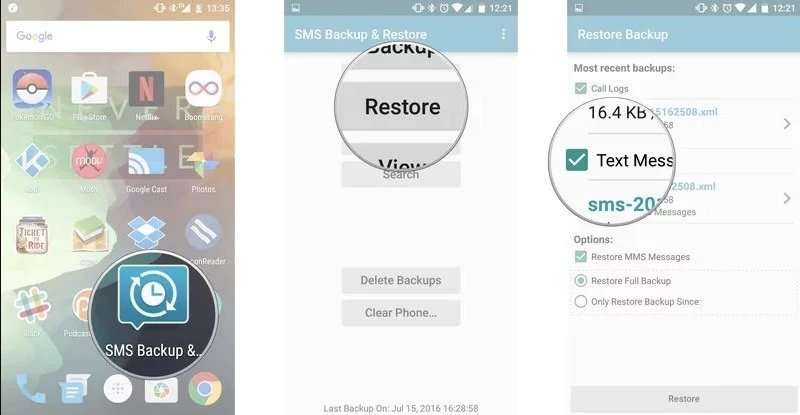
Passo 1: Abra o aplicativo SMS Cópia segurança & Restaurar. Selecione a opção Restaurar.
Passo 2: Nas opções de cópia segurança recentes, você verá a opção Mensagens de texto. Simplesmente, marque a opção e clique no ícone de seta, se você tiver vários cópias segurança.
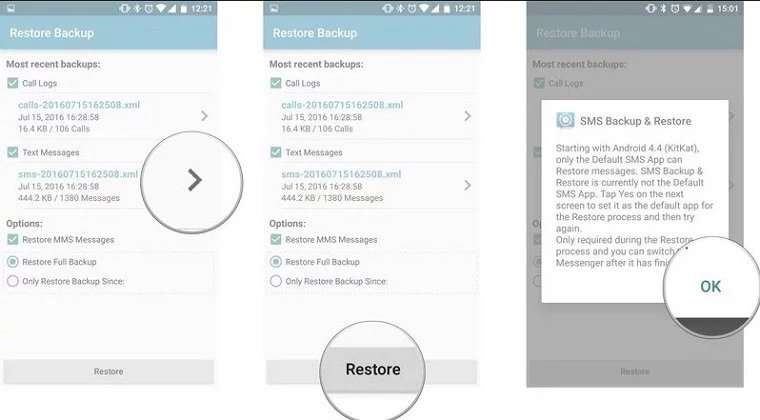
Passo 3: Selecione o arquivo de cópia segurança apropriado na lista e toque na opção “Restaurar”.
Passo 4: Confirme a ação e aguarde a conclusão do processo de restauração em seu dispositivo.
Também Leu: Como Recuperar Excluído Whatsapp Mensagens Em Samsung
Solução 5: Recuperar mensagens de texto excluídas no Android sem computador usando o aplicativo GT Recovery
Outro aplicativo popular de recuperação de mensagens é o GT Recovery. Você pode obter o aplicativo na Play Store. Este aplicativo irá ajudá-lo a recuperar mensagens de texto excluídas, perdidas ou ausentes do Android sem computador.
Aqui segue os passos:
Passo 1: Instale o aplicativo GT Recovery e inicie-o. Toque na opção Recuperar SMS.
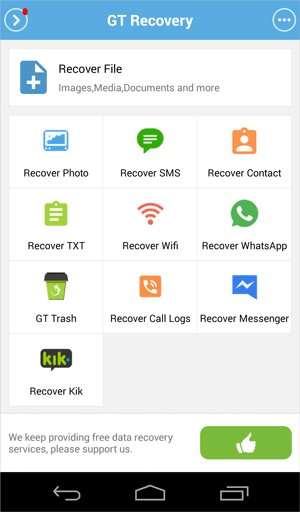
Passo 2: Toque em Iniciar nova digitalização. Em seguida, ele iniciará o processo de digitalização.
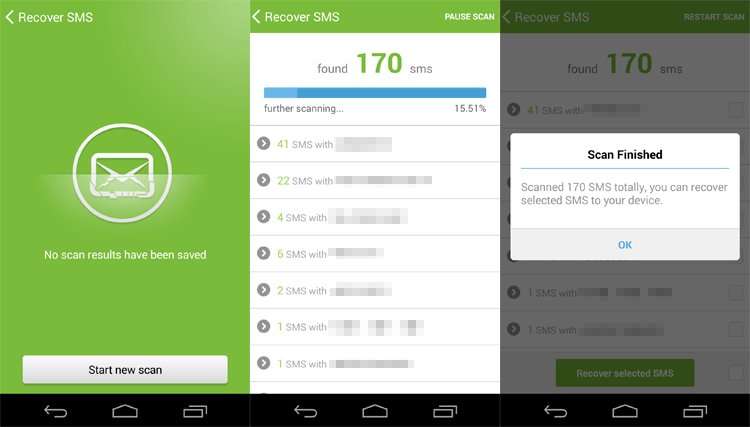
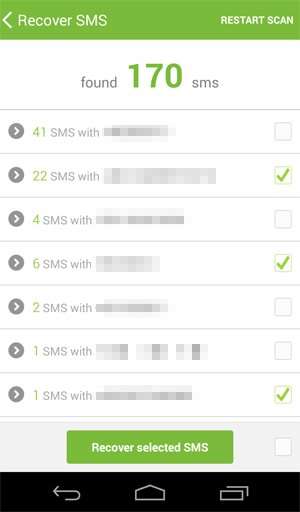
Passo 3: Assim que o processo de digitalização for concluído. Você pode selecionar as mensagens da lista que deseja recuperar. Simplesmente, toque na opção “Recuperar SMS Selecionados” para restaurá-los.
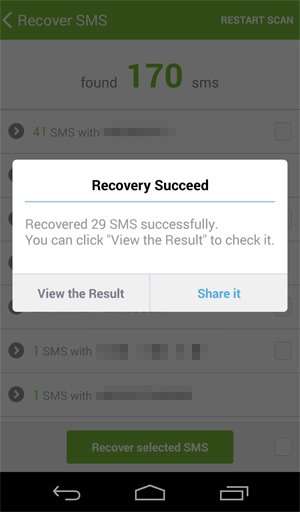
Passo 4: Por fim, toque na opção “Visualizar o resultado” para ver as mensagens recuperadas em seu dispositivo.
Observação: Você precisa fazer root no seu telefone Android para permitir que este aplicativo acesse o armazenamento interno.
Também Leu: Quão Posso EU Recuperar Excluído Google Hangouts Mensagens A partir de Android
Solução 6: Recuperar mensagens de texto excluídas no Android entrando em contato com a operadora
Esta é outra opção e só é útil em caso de emergência extrema. Por exemplo, você precisa dos textos como prova no tribunal.
Sua operadora de telefonia pode ajudá-lo a recuperar mensagens de texto excluídas no Android que foram excluídas por algum tempo.
No entanto, se a causa da solicitação não for tão importante, é menos provável que a operadora recupere as mensagens de texto excluídas, mas tentar não custa nada. Portanto, você também deve tentar esta solução.
Parte 2: Recuperar mensagens de texto excluídas do Android com o PC
Bem, se você não possui cópia segurança ou se não deseja passar por todas essas soluções complicadas, recomendamos que experimente o Android Dados Recuperação, que é um software de recuperação de mensagens Android adequado e perfeito que o ajudará a recuperar mensagens excluídas mensagem de texto do Android, mas você precisará de um PC para isso.
 |  |
Além das mensagens, ele também recupera outros tipos de dados, como fotos, vídeos, contatos, registros de chamadas, notas, eventos do calendário, histórico de bate-papo do WhatsApp e muito mais de telefones ou tablets Android.
Aqui, siga as etapas para recuperar mensagens de texto excluídas do Android com PC usando a ferramenta de recuperação de dados do Android.
Também Leu: Como recuperar WhatsApp mensagens excluídas pelo remetente no Android
Perguntas frequentes [FAQs]
Resposta 1: As mensagens excluídas não são excluídas permanentemente, elas são armazenadas temporariamente na memória interna do dispositivo. Ele pode ser visualizado na pasta, mas não pode ser visualizado facilmente. De qualquer forma, você pode restaurar todas as mensagens do Google Drive. Ou você pode usar um aplicativo ou software de recuperação de mensagens de terceiros.
Resposta 2: Sim, existem várias opções que você pode seguir para recuperar mensagens de texto excluídas após a redefinição de fábrica. Você pode restaurar textos do cópia segurança da unidade do Google, nuvem Samsung. No entanto, recomendo que você experimente o software Android Dados Recuperação [mencionado na Parte 2] que tem a capacidade de extrair mensagens de texto após a redefinição de fábrica do telefone Android.
Resposta 3: Sim, você pode fazer cópia segurança de mensagens no Gmail no Android com a ajuda do aplicativo SMS Backup+. Aqui segue os passos: Além disso, você também pode usar o software de cópia segurança e restauração de dados do Android para fazer cópia segurança das mensagens do telefone Android no computador, que você pode restaurar a qualquer momento.
Embrulhar
Hoje em dia, as mensagens tornaram-se uma parte importante em nossas vidas diárias, sejam mensagens de texto ou mensagens de mensagens de terceiros, como WhatsApp, Facebook, Viber, Hike, etc. Sejam colegas, escritório, amigos ou familiares, as mensagens são trocadas para estar em contato com eles.
Então, às vezes torna-se para manter as mensagens. Espero que este post tenha ajudado você a recuperar mensagens de texto excluídas no Android sem computador. Busque as soluções que melhor lhe atendem.
Se você achou este post útil, compartilhe-o, pois ele pode ajudar outras pessoas!
Você pode também gosto:
- Como excluir permanentemente mensagens de texto do cartão SIM no Android
- Como recuperar mensagens excluídas do Instagram no Android
- Como Restaurar Calendário Eventos No Android
- Como recuperar fotos excluídas permanentemente no Android

Max Field é um fundador de pt.recoverandroid-data.com. Ele adora Android e adora escrever dicas, truques, consertos de erros, soluções de recuperação de dados e muito mais relacionados ao Android.
