
Aqui aprenda 7 soluções eficazes para corrigir o cartão SD desaparecido no telefone e tablet Android!
Fiz algumas pesquisas na rede e descobri que muitos usuários de telefones e tablets Android estão enfrentando os problemas de “cartão SD continua desaparecendo no Android”, “cartão SD desaparece no Android ao copiar arquivos”, “cartão SD aparece e desaparece após alguns segundos”, “Novo cartão SD desaparece no novo telefone Android” e assim por diante.
Por isso, decidi fornecer algumas soluções eficazes que ajudarão todos os usuários a corrigir o problema de desaparecimento do cartão SD que estão encontrando esses problemas de cartão SD em telefones e tablets Android.
- Solução 1: Solução de problemas comuns para se livrar do cartão SD continua desaparecendo no Android
- Solução 2: Inicie o telefone no modo de segurança
- Solução 3: Limpe a partição de cache entrando no modo de recuperação
- Solução 4: Tente o comando CHKDSK para verificar a condição de leitura/gravação do cartão SD
- Solução 5: Atribua um novo nome de letra de unidade para seu cartão SD
- Solução 6: Formate seu cartão SD que está desaparecendo no Android
- Solução 7: Redefinir de fábrica seu telefone/tablet Android no qual seu cartão SD desapareceu
 Recomendação do especialista: Antes de seguir as soluções para corrigir o cartão SD que continua desaparecendo no Android, é recomendável que você primeiro recupere os dados (se o acesso aos dados estiver inacessível) do seu cartão SD Android usando o Android Dados Recuperação, que é adequado para Android SD Cartão Recuperação Programas.
Com a ajuda do software Android Dados Recuperação, você pode:
- Recupere arquivos inacessíveis, ausentes e desaparecidos do cartão SD Android.
- Recupere arquivos como fotos, vídeos, áudio, documentos, gravações de chamadas, músicas, etc., do cartão de memória SD externo do Android.
- Suporta todos os telefones e tablets Android, incluindo Samsung, LG, Huawei, Lenovo, Motorola, Panasonic, Redmi, Oppo, Vivo, OnePlus, Sony, Google Pixel.
- Suporta todas as marcas e todos os tipos de cartão SD como SD, Micro SD, Mini SD, SDHC, Micro SDHC, Mini SDHC, SDXC, Micro SDXC, Mini SDHC, CF e muito mais.
- 100% seguro, seguro e fácil de usar.
Faça o baixar da ferramenta de recuperação de cartão SD Android para recuperar arquivos inacessíveis/desaparecidos/ausentes do cartão SD Android que continua desaparecendo

| 
|


O cartão SD foi usado em telefones celulares antes do desenvolvimento do telefone Android. Mas após o lançamento do telefone Android, tomou o súbito aumento no mercado da indústria móvel e hoje o telefone Android é líder mundial.
Desde que, o usuário do telefone Android aumentou, da mesma forma, o uso de cartão de memória SD no dispositivo Android também aumentou. Mas, como mencionei, há muitas pessoas enfrentando o problema de “cartão SD desaparecido no Android” e deve ser corrigido o mais rápido possível.
Também Leu: Android acessibilidade serviço não está funcionando? Aqui Como Corrigir!
Por exemplo, vamos conferir os cenários práticos do usuário verdadeiro!
Cenário prático 1: um novo cartão SD do usuário continua desaparecendo no novo telefone Android
comprei um cartão SD novinho em folha para o meu telefone novo e transferi todo o meu conteúdo do meu telefone antigo para o meu novo telefone. agora, meu novo cartão SD desaparece. Desliguei meu telefone, tirei, liguei novamente, desliguei novamente e reinseriu. mostrou todos os arquivos no cartão SD e desapareceu novamente em poucos minutos. ajuda!
eu inseri o novo cartão SD que está “desaparecendo” no meu telefone antigo, todos os arquivos apareceram e continuaram aparecendo. eu coloquei o cartão SD antigo no novo telefone e todo o conteúdo mostrou e permaneceu mostrando. Eu tenho um novo samsung EVO plus 64GB e uma nova nota 4
Cenário prático 2: um cartão Micro SD de usuário desaparecendo do armazenamento no Android
Oi, pessoal
Desmontei meu cartão MicroSD do meu telefone antigo para colocar meu novo FP2. No começo, ele mostrava depois de colocá-lo algumas vezes, agora desapareceu do armazenamento nas configurações.
Não estou muito satisfeito com isso, pois este é um telefone novo e não posso entrar em uma loja local para substituí-lo. O cartão SD aparece no meu outro telefone sem problemas.
Alguém já teve esse problema e existe alguma solução para isso.
Qualquer ajuda bem vinda.
Obrigado
Bas
Assim como os cenários práticos acima, muitos usuários experimentam esse tipo de problema no cartão SD.
Então, agora surge a pergunta – Por que meu cartão SD desaparece após alguns segundos? Como posso corrigir o cartão SD que continua desaparecendo no Android?
Pode haver várias causas para o cartão SD desaparecer no cartão SD Android, como danos/corrupção no cartão, danos no slot do cartão do telefone, etc. Mas você pode corrigir facilmente esses problemas para se livrar do cartão SD que continua desaparecendo no Android. As soluções são mencionadas abaixo para solucionar os problemas.
Nota: Todas as soluções mencionadas abaixo são aplicáveis a todos os tipos de cartão SD (SD/microSD/miniSD/SDHC/miniSDHC/microSDHC/SDXC/CF, etc) de todas as marcas, como SanDisk, Transcend, Samsung, Toshiba, Strontium, Lexar , Sony, Kingston, HP, etc, usados em telefones ou tablets Android.
Também Leu: Como desbloquear o OnePlus com tela quebrada
Solução 1: Solução de problemas comuns para se livrar do cartão SD continua desaparecendo no Android
Estas são algumas soluções de problemas básicas e comuns que você deve seguir primeiro para corrigir o problema.
Solução de problemas 1: Reinicie/reinicie seu dispositivo Android
Às vezes, uma simples reinicialização/reinicialização do dispositivo Android corrige muitos problemas. Se o seu telefone Android não for desligado por um longo período de tempo, uma reinicialização suave é tudo o que você precisa. Simplesmente DESLIGUE e, em seguida, LIGUE seu dispositivo e veja se o problema foi resolvido ou não.
Solução de problemas 2: limpe o cartão SD, especialmente as peças de metal
Retire o cartão SD do telefone e limpe o cartão se houver partículas de poeira coagulando nele, principalmente na área das peças metálicas. Agora reinsira o cartão de volta no slot de cartão SD do telefone e verifique se o problema foi resolvido ou não.
Solução de problemas 3: Substitua por outro cartão para verificar corrupção/dano
Se o seu cartão de memória SD foi danificado ou corrompido, ele pode não funcionar corretamente e você pode enfrentar um problema de desaparecimento do cartão. Portanto, verifique se o seu cartão está corrompido ou danificado. Para verificar, substitua o cartão e insira outro cartão SD em funcionamento no telefone.
- Se o cartão substituído funcionar corretamente, confirma-se que há algum problema com o cartão original. Ele pode estar corrompido ou danificado.
- Se o cartão substituído também apresentar os mesmos problemas, há algum problema com o seu telefone ou slot de cartão do telefone.
Solução de problemas 4: Atualize o software do seu sistema Android se houver algum disponível
Verifique o software do seu sistema de telefone Android, se houver alguma atualização disponível, basta atualizá-la e verificar se o cartão aparece de forma estável.
Aqui como atualizar o software do sistema Android: No seu telefone, vá para Configurações> Sobre o telefone> Atualização do sistema. Se houver alguma atualização disponível, seu Android solicitará que você atualize o software do sistema. Basta clicar em “Atualizar” e aguardar a conclusão do processo.
Solução de problemas 5: Conecte seu cartão SD a outro telefone Android
Este é o melhor método para saber se o seu cartão está funcionando corretamente e não está corrompido ou danificado. Conecte seu cartão SD a outro telefone Android e veja se ele aparece de forma estável ou não.
Depois de seguir as 5 soluções de problemas acima, se o seu cartão SD não desaparecer, você poderá acessar facilmente os dados armazenados no cartão, o que significa que seu problema foi resolvido.
Mas, se o seu problema ainda persistir, você precisa seguir outras soluções mencionadas abaixo para se livrar do cartão de memória SD que desaparece no Android.
Também Leu: Como alterar o papel de parede da tela de bloqueio no OnePlus
Solução 2: Inicie o telefone no modo de segurança
O modo de segurança é essencial quando se trata de solucionar problemas de software irritantes em seu computador. Mas você já pensou sobre o recurso semelhante existente no seu dispositivo Android? Ele faz e é fácil de usar.
Portanto, inicie seu telefone no modo de segurança e verifique se o problema ocorre nesse modo. Caso contrário, pode ser causado por um aplicativo que você baixou.
Aqui, siga as etapas para reiniciar seu telefone no modo de segurança:
- Pressione e segure o botão “Power” do telefone por alguns segundos, até que seu telefone Android apareça para DESLIGAR seu telefone.
- Toque e segure “Power OFF” por alguns segundos até que seu Android peça para você entrar no modo de segurança.
- Toque em “OK” e seu telefone será reiniciado no modo de segurança.

Agora descubra qual aplicativo está criando problema. Depois de encontrar um aplicativo que está criando o problema, basta DESLIGAR o telefone como normalmente faz e ligá-lo novamente para sair do modo de segurança. E, em seguida, desinstale o aplicativo que estava criando o problema.
Também Leu: Como recuperar contatos excluídos do cartão SIM no Android
Solução 3: Limpe a partição de cache entrando no modo de recuperação
Limpe a partição de cache do seu telefone Android no modo de recuperação. Isso excluirá os dados do sistema em cache do telefone que podem estar causando o problema.
Aqui, siga as etapas para entrar no modo de recuperação e limpar a partição de cache:
- Depois de entrar no modo de recuperação, selecione a opção “Wipe cache Partition” (Use o botão Aumentar volume ou Diminuir volume para fazer a seleção) e confirme pressionando o botão “Power”.

- Aguarde o processo ser concluído. Uma vez concluído, selecione a opção “reinício sistema agora” para reiniciar o dispositivo no modo normal.
Agora verifique se o seu cartão SD desapareceu no seu Android está resolvido ou não.
Também Leu: Como recuperar contatos após a redefinição de fábrica no Android
Solução 4: Tente o comando CHKDSK para verificar a condição de leitura/gravação do cartão SD
O comando CHKDSK irá ajudá-lo a verificar os dados de um cartão de memória SD. Ele irá ajudá-lo a encontrar as informações detalhadas se a partição do dispositivo está em condição de leitura/gravação ou não.
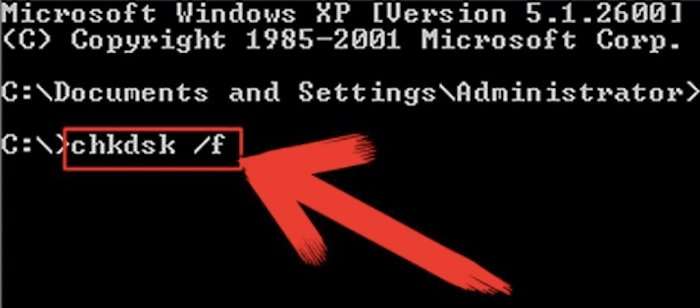
Aqui, siga as etapas para verificar o cartão SD usando o comando chkdsk:
- Insira seu cartão SD no leitor de cartão que continua desaparecendo no seu Android e conecte-o ao seu PC Windows.
- No seu PC, clique em “Iniciar” e digite “cmd” e pressione a tecla “Enter”. Isso abrirá uma nova janela de prompt de comando.
- Agora digite o seguinte comando: “chkdsk /f” e pressione a tecla Enter. Nota: Aqui você precisa substituir “f” pelo nome da letra da unidade do cartão SD.
Também Leu: Fitbit Versa não liga? Aqui está a solução real!
Solução 5: Atribua um novo nome de letra de unidade para seu cartão SD
- Conecte seu cartão SD ao PC com Windows via leitor de cartão.
- No seu PC, clique em “Iniciar” e digite “Gerenciamento de disco” na barra de endereços de pesquisa, o resultado exibirá “Criar e formatar partições de disco rígido”. Clique nele para abri-lo.
- Isso abrirá o Gerenciamento de disco no seu PC. Agora clique com o botão direito do mouse no cartão SD e selecione a opção “Alterar letra da unidade…”
- Renomeie o nome da letra da unidade do seu cartão SD e clique em “OK” para salvar as alterações.
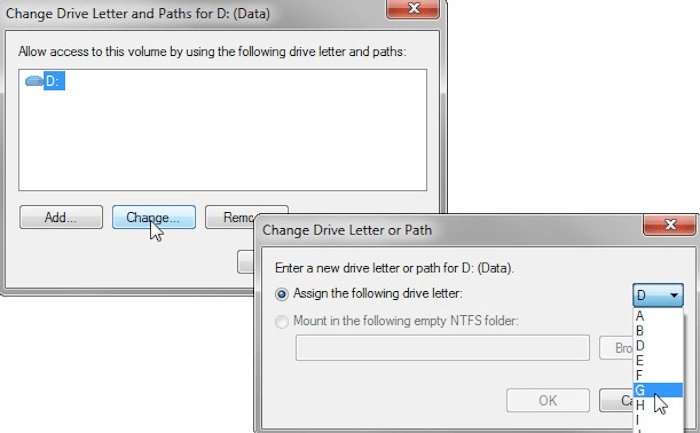
Agora ejete o cartão com segurança do PC e insira-o de volta no seu Android para verificar se o cartão de memória SD está funcionando corretamente e não está mais desaparecendo.
Se o seu problema ainda não foi resolvido, talvez seja necessário formatar seu cartão SD e, se isso também não resolver o problema, talvez seja necessário redefinir o Android de fábrica. E em ambos os casos, você perderá todos os dados. A redefinição de fábrica apagará todos os dados armazenados na memória interna do Android e a formatação do cartão SD apagará todos os dados do cartão SD externo.
o, antes de formatar seu cartão SD ou realizar a redefinição de fábrica, é recomendável que você faça Cópia de segurança de todos os seus dados importantes em algum outro local.
Abaixo, descubra como fazer Cópia de segurança de dados da memória interna do telefone Android, bem como do cartão SD externo para o PC.
Também Leu: Como reprogramar e reformatar ou redefinir o telefone Android
Cópia de segurança de dados de armazenamento interno do telefone Android e dados do cartão SD para o PC
Para fazer Cópia de segurança dos dados da memória interna do telefone Android:
Conecte seu telefone ao computador e copie todas as fotos, vídeos e músicas para o computador. Para fazer Cópia de segurança de dados como mensagens, contatos, histórico de chamadas, histórico de bate-papo do WhatsApp, etc, use o software de Cópia de segurança e restauração de dados do Android. Aqui, aprenda as etapas para fazer Cópia de segurança de dados do Android no PC.
Para fazer Cópia de segurança dos dados do cartão SD do Android para o PC:
Você pode usar o mesmo software Android Dados e Cópia de segurança mencionado acima para fazer Cópia de segurança de dados do cartão SD Android para o PC.
Como alternativa, conecte seu cartão SD ao PC e abra o cartão no Explorador de Arquivos e faça Cópia de segurança de todos os dados em um local ou local seguro.
Mas no caso, se o seu cartão SD mostrar acesso negado ou inacessível, em tal situação, tente a Ferramenta de Recuperação de Dados do Cartão SD do Android. Ele irá ajudá-lo a restaurar/recuperar fotos, vídeos, áudio, documentos e outros arquivos do cartão SD para o PC que continua desaparecendo no telefone ou tablet Android.
|
|
Abaixo, siga o tutorial completo para recuperar dados inacessíveis do cartão SD que continuam desaparecendo no Android usando o software Android SD Cartão Recuperação.
Você pode também gosto:
- Como corrigir a Câmera frontal que não funciona no Android
- Como recuperar dados do OnePlus com tela quebrada
- [Dicas rápidas] Como definir papel de parede sem Zoom no Android
- Huawei Seguro Pasta Recuperação – Recupere arquivos ocultos da pasta segura
Etapas para recuperar arquivos inacessíveis do cartão SD que continua desaparecendo no Android
Etapa 1 – Conecte o cartão SD por meio de seu dispositivo Android ou leitor de cartão
Inicie o Android Dados Recuperação em seu computador e selecione “Dados Recuperação” entre as opções disponíveis. Em seguida, selecione a opção “Android SD recuperação de dados do cartão”.

Agora conecte seu SD ao PC. Você pode conectar seu cartão SD através de seu telefone Android ou usando um leitor de cartão. Selecione a melhor maneira para você.
Assim que seu cartão SD for detectado pelo software, você verá a janela conforme mostrado na imagem abaixo. Selecione o cartão SD e clique no botão “Avançar” para continuar.

Etapa 2 – Comece a digitalizar seu cartão SD
Existem dois modos disponíveis para digitalizar o cartão SD Android. Recomendamos que você escolha “Modo padrão” primeiro. Se este modo não recuperar os arquivos que você estava procurando, você pode tentar o “Modo avançado”.

Depois de selecionar o modo de recuperação, clique no botão “Avançar” para iniciar o processo de digitalização do seu cartão SD.
Etapa 3 – Visualize e recupere dados do seu cartão SD
Assim que o processo de digitalização for concluído, agora você pode visualizar todos os arquivos recuperáveis, um por um. Selecione os dados que deseja de volta e clique no botão “Recuperar” para salvar os arquivos em seu PC.

|
|
Também Leu: Como excluir permanentemente mensagens de texto do cartão SIM no Android
Solução 6: Formate seu cartão SD que está desaparecendo no Android
Na maioria dos casos, a formatação do cartão SD resolve muitos problemas e espero que resolva esse problema também. Mas a formatação do cartão SD apagará todos os dados armazenados no cartão, portanto, você deve primeiro fazer Cópia de segurança do cartão de memória SD que já mencionei acima.
Aqui, siga as etapas para formatar o cartão SD que continua desaparecendo no telefone ou tablet Android:
- Conecte seu cartão SD ao PC com a ajuda do leitor de cartão.
- Abra o Gerenciamento de disco (verifique a solução 5) novamente no seu PC.
- Clique com o botão direito do mouse no cartão SD e selecione a opção “Formatar”.
- Defina o sistema de arquivos como FAT32/NTFS conforme sua necessidade.
- Clique em “OK” para iniciar o processo de formatação.
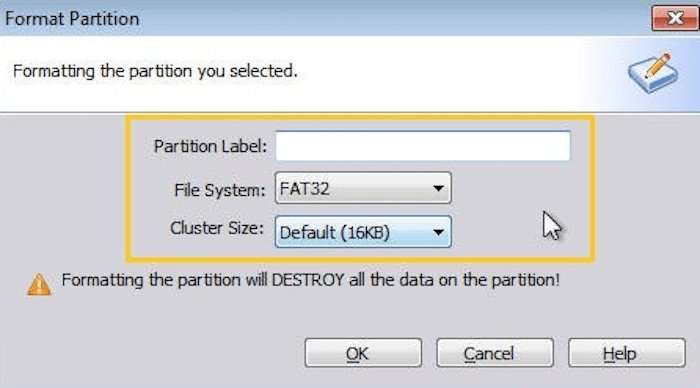
Quando o processo de formatação for concluído, remova com segurança o cartão do PC e insira o cartão no slot do cartão telefônico e verifique se o problema foi resolvido.
Se o problema ainda existir, siga a última e final solução.
Também Leu: [Guia extensivo] Como corrigir a tela roxa no telefone Samsung
Solução 7: Redefinir de fábrica seu telefone/tablet Android no qual seu cartão SD desapareceu
Pode ser possível que haja um problema no dispositivo Android e, portanto, não seja capaz de detectar/reconhecer seu cartão e, assim, seu cartão desaparecer/desconectar no seu Android após alguns segundos.
Aqui, siga as etapas para fazer a redefinição de fábrica no Android:
- Primeiro remova/desmonte o SD no seu Android.
- Agora vá para Configurações> Cópia de segurança e redefinição> Redefinição de dados de fábrica> Todos os arquivos no telefone e confirme o processo.

Aguarde o processo terminar. Quando terminar, insira seu cartão SD no telefone e verifique se o problema foi resolvido.
Embrulhar
Essas foram algumas soluções e soluções de problemas para corrigir o cartão SD que continua desaparecendo no telefone ou tablet Android que você pode seguir para se livrar do problema. No entanto, se você não conseguir acessar os dados do seu cartão SD ou do acesso negado à exibição do cartão de memória, poderá usar o software de recuperação de dados do cartão SD do Android para recuperá-los se houver algum dado importante ou sensível no SD cartão.

Max Field é um fundador de pt.recoverandroid-data.com. Ele adora Android e adora escrever dicas, truques, consertos de erros, soluções de recuperação de dados e muito mais relacionados ao Android.
