

Descubra os métodos para recuperar fotos, contatos, vídeos, mensagens, WhatsApp e outros dados excluídos, perdidos ou ausentes do Samsung A33/A14/A12!
Visão geral: Um toque acidental, redefinição de fábrica, uma falha no sistema e uma criança brincando com seu telefone têm uma coisa em comum. Eles podem excluir acidentalmente alguns de seus dados. E quando você perde dados, você procura uma solução para recuperá-los. Portanto, se você também perdeu ou excluiu dados acidentalmente em seu Samsung Galaxy A12, A14 ou A33, consulte este artigo e recupere seus dados.
 Dica do especialista: Se você não quer perder tempo e deseja recuperar com sucesso os dados excluídos do Samsung A12, A14 ou A33, o especialista recomenda que você experimente o software Android Dados Recuperação.
Com a ajuda do software Android Dados Recuperação, você pode:
- Recupere dados excluídos, ausentes, desaparecidos ou perdidos do Samsung Galaxy A14/A33/A12.
- Recupere tipos de arquivos como fotos, contatos, mensagens, vídeos, áudio, registros de chamadas, WhatsApp e anexos, documentos e muito mais.
- Extraia arquivos que foram excluídos ou perdidos no dispositivo devido a redefinição de fábrica, exclusão acidental, falha do sistema, danos causados pela água, ROM piscando e assim por diante.
- Visualize arquivos recuperáveis na tela de visualização do software.
- Programa 100% somente leitura. Seguro, seguro e fácil de usar.
Baixar grátis/compre agora Samsung Galaxy A12/A14/A33 ferramenta de recuperação de dados
 |  |
A perda de dados tornou-se uma das dores de cabeça para todos os usuários de telefone. Pode ocorrer a qualquer hora e em qualquer lugar, portanto, é recomendável que você sempre tente fazer cópia segurança dos dados do telefone com frequência em intervalos regulares, para poder restaurar os arquivos no momento de cenários inesperados de perda de dados.
Cenários Que Podem Levar À Perda De Dados No Samsung A33/A14/A12
Existem vários cenários nos quais você pode perder dados do seu telefone. Alguns dos cenários são:
- Você pode tocar no botão excluir por engano e perder os dados.
- Às vezes, seu dispositivo cai na água e seu telefone não liga e, portanto, você não pode acessar seus dados.
- Se você esqueceu a senha de bloqueio de tela do telefone, mesmo assim não poderá acessar seus dados armazenados no dispositivo.
- Em alguns casos, quando o telefone Samsung trava, congela ou não responde, você executa uma redefinição de fábrica e, assim, perde todos os dados.
- Outros cenários podem ser falha do sistema, ROM piscando, infecções por vírus e assim por diante.
Também Leu: Como Restaurar Calendário Eventos No Android
Como Recuperar Dados Excluídos Do Samsung Galaxy A33/A14/A12
Existem alguns métodos que você pode seguir para recuperar seus dados excluídos de seus smartphones Samsung A33, A14 ou A12.
Aqui vamos nós!
Método 1: Restaurar Fotos/Vídeos Samsung A14/A12/A33 Da Lixeira Da Galeria
Quando você exclui fotos ou vídeos no seu telefone Samsung no aplicativo Gallery, eles vão para a Lixeira e permanecem lá por 30 dias antes de serem excluídos para sempre.
Portanto, você pode restaurar fotos e vídeos da lixeira em até 30 dias após a exclusão.
- No seu dispositivo, abra o aplicativo Gallery.
- Toque em Menu.
- Vá para a Lixeira.
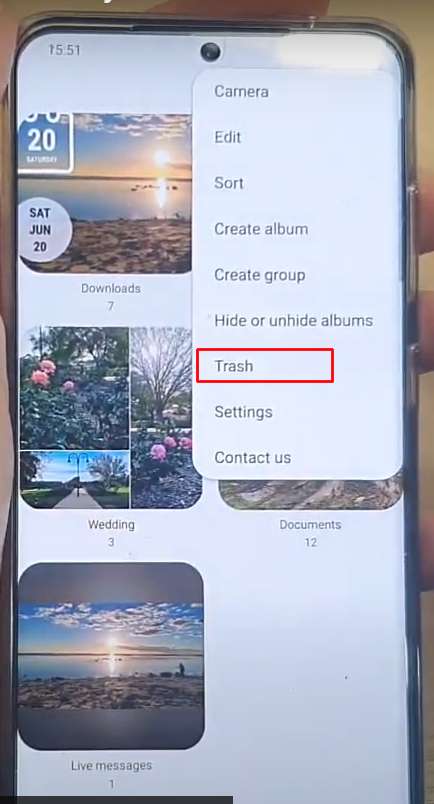
- Toque em Editar.
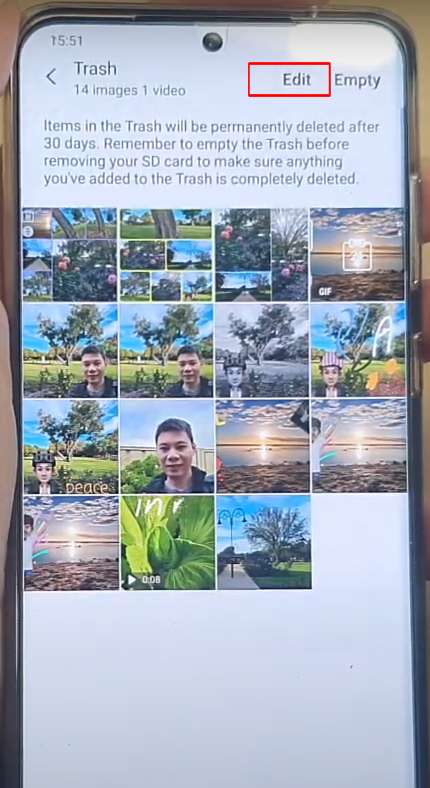
- Em seguida, selecione as fotos/vídeos que deseja restaurar e toque em “Restaurar”.
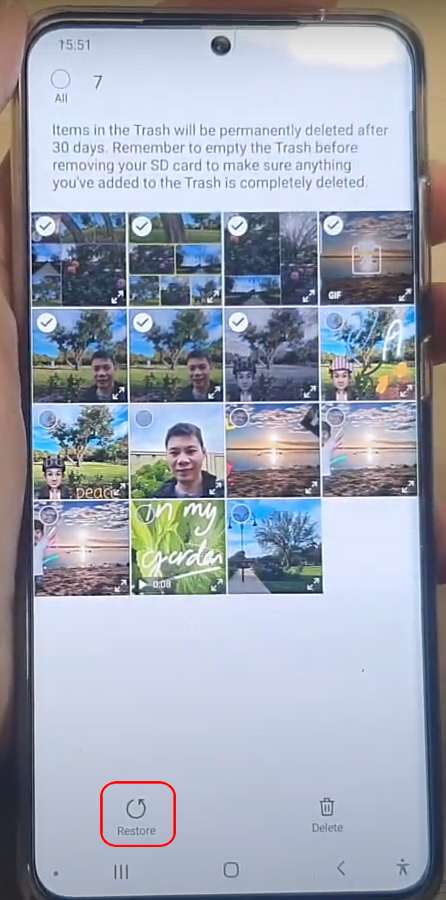
Se você estiver usando o Google Fotos, poderá seguir as mesmas etapas para restaurar as fotos excluídas do Google Fotos.
Se você fez cópia segurança de seus dados no Google Drive, também pode restaurá-los a partir daí.
Também Leu: Texto Mensagens Desapareceram No Android Telefone? Aqui Está Que Fazer!
Método 2: Restaurar Dados Do Samsung A33/A14/A12 Do Samsung Cloud Cópia Segurança
Samsung Cloud é um recurso de armazenamento oferecido pela própria Samsung. Ele permite salvar arquivos na nuvem e baixá-los mais tarde.
Portanto, se você fez cópia segurança de seus dados antes de perdê-los usando o Samsung Cloud, pode restaurá-los com as etapas a seguir.
Passo 1: Na tela inicial do seu telefone, abra o painel de notificação deslizando para baixo com os dedos.
Passo 2: Toque no ícone Configurações.
Passo 3: Em seguida, toque em Contas e cópia segurança. Toque em “Restaurar dados” para ver seus arquivos de cópia segurança.

Passo 4: Selecione os arquivos de cópia segurança e selecione os tipos de arquivo que deseja restaurar.

Passo 5: Por fim, toque no botão “Restaurar” e aguarde a conclusão do processo.

Também Leu: [Android] Recuperar Excluídas WhatsApp Mensagens sem Cópia de segurança
Método 3: Restaurar Dados Do Samsung A14/A12/A33 Usando O Smart Switch Cópia Segurança
Assim como o Samsung Cloud, se você já usou o Samsung Smart Switch para fazer cópia segurança dos dados do seu telefone, poderá recuperar os dados excluídos usando o cópia segurança do Smart Switch.
Passo 1: Conecte seu telefone Samsung ao seu PC e inicie o Smart Switch no seu PC.
Passo 2: Clique em “Restaurar”. Ele procurará automaticamente os dados de cópia segurança em seu computador. Caso contrário, clique em “Selecionar arquivo manualmente” para restaurar seus arquivos de cópia segurança do seu PC.
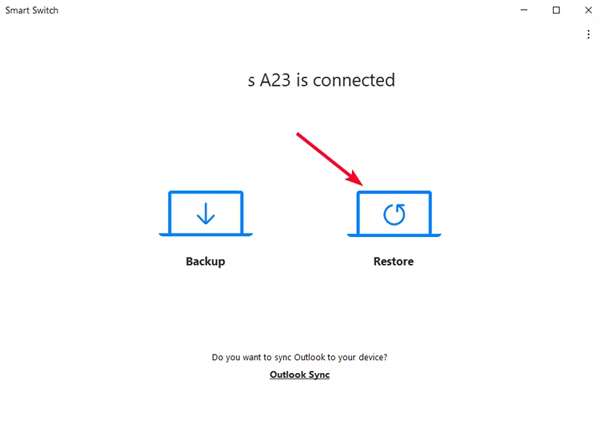
Passo 3: Por fim, clique em “Restaurar” e aguarde o Smart Switch concluir a recuperação de seus dados.
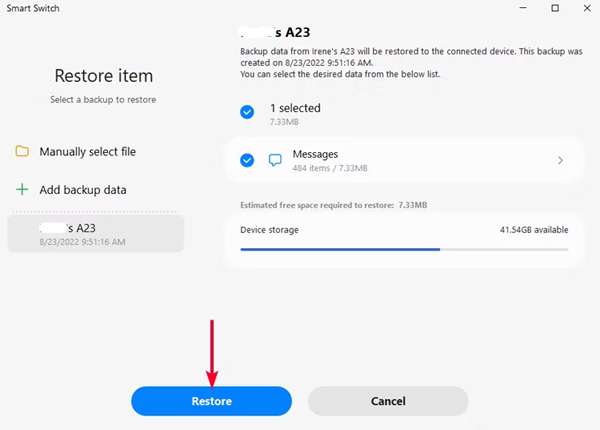
Agora, a questão é: E se você não tiver cópia segurança, como recuperará seus dados excluídos do Samsung A14/A12/A33 sem cópia segurança.
Bem, siga o próximo método para isso!
Também Leu: Como Recuperar Excluído Vídeos A partir de Google Fotos
Método 4: Recuperar Dados Excluídos Do Samsung A14/A12/A33 Sem Cópia Segurança
Se você não tiver um cópia segurança de seus arquivos, nesse cenário, é altamente recomendável que você tente o Android Dados Recuperação, que também pode ser chamado de software Samsung A14/A12/A33 Dados Recuperação. Isso ajudará você a recuperar dados excluídos com eficiência sem cópia segurança.
| |
A ferramenta de recuperação de dados Samsung A14/A12/A33 ajudará você a recuperar arquivos excluídos, como vídeos, áudio, fotos, contatos, mensagens de texto, histórico de chamadas, WhatsApp e seus anexos, documentos e outros arquivos.
Não importa como você perdeu ou excluiu dados, como redefinição de fábrica, exclusão acidental, senha de bloqueio de tela do telefone esquecida, tela quebrada/danificada/quebrada, água danificada, ROM piscando, travamento do sistema, etc.
Então, o que você está esperando? Instale o software de recuperação de dados do Android agora e recupere seus dados com facilidade.
Nota: Após a perda ou exclusão de arquivos, pare de usar seu Samsung A33, A12 ou A14 e não adicione novos dados a ele. Como a adição de dados substituirá os dados existentes e, portanto, você perderá as chances de uma recuperação bem-sucedida.
Etapas Para Recuperar Dados Excluídos Do Samsung A14/A12/A33
Etapa 1: Iniciar a ferramenta de recuperação de dados do Android
Baixe, instale e inicie o software Android Dados Recuperação no seu computador e, em seguida, vá para a caixa de ferramentas e selecione a opção “Dados Recuperação”.

Etapa 2: selecione Android para recuperação
Em uma nova janela, você será solicitado a selecionar seu sistema telefônico. Basta clicar em “Android” para recuperar os dados do seu telefone.

Etapa 3: Continue para selecionar a função para recuperação
Na próxima janela, continue selecionando “Recuperar dados do Android” nas opções disponíveis.

Etapa 4: Conectar o dispositivo Android ao computador
Você será solicitado a conectar seu telefone Android ao computador para recuperar dados dele. Conecte seu dispositivo com o cabo USB de ajuda e permita que o software o detecte.

Etapa 5: Selecione os tipos de arquivo para recuperar
Na próxima janela, selecione todos os tipos de arquivo que deseja recuperar do Android. Clique em “Inicia Escanear” localizado na parte inferior direita da tela para continuar.

Etapa 6: Visualize os dados recuperados
A ferramenta começa a recuperar dados do dispositivo Android e os exibe na tela de visualização. Aguarde até que todo o dispositivo seja digitalizado.

Etapa 7: Verifique todos os dados recuperados
Assim que o dispositivo aparecer na tela, você poderá selecionar e visualizar os dados. Você também pode clicar nas opções de filtro localizadas na parte superior. Aqui, você pode selecionar qualquer opção adequada para alterar os parâmetros de visualização.

Etapa 8: Recuperar dados para o computador
Por fim, selecione os dados que deseja recuperar e clique no botão “Recuperar”. Continue a definir o local desejado para salvar os dados recuperados e clique em “Recuperar” para iniciar o processo de salvar os arquivos.

| |
Embrulhar
Perder ou excluir dados por engano pode ser muito perturbador e, portanto, é sempre recomendável que você mantenha o cópia segurança de seus dados importantes em intervalos regulares, a fim de lidar com cenários de perda de dados.
De qualquer forma, você pode seguir os métodos mencionados no artigo para recuperar dados excluídos do Samsung Galaxy A12, A14 ou A33. Por outro lado, se você não possui cópia segurança, deve experimentar o primeiro e mais popular software de recuperação de dados Android do mundo.
Se você achou este artigo útil, compartilhe-o, pois ele também pode ajudar outras pessoas!
Você pode também gosto:
- Como recuperar fotos excluídas da galeria do Android
- Como Recuperar Excluídos ZIP Arquivos Em Android
- Recuperar vídeos excluídos da memória interna do telefone Android
- Recuperar Excluídas Texto Mensagens No Android Sem Computador

Max Field é um fundador de pt.recoverandroid-data.com. Ele adora Android e adora escrever dicas, truques, consertos de erros, soluções de recuperação de dados e muito mais relacionados ao Android.
