

Muitos usuários da Samsung relataram que a nuvem da Samsung falhou ao fazer cópia de segurança devido a algum erro. Se você também é um usuário Samsung e está passando por esse problema, leia este guia. Aqui você encontrará 8 soluções eficazes sobre como corrigir falha no cópia de segurança em nuvem da Samsung.
Antes de aprender as soluções para corrigir o problema, você deve primeiro saber o que é a nuvem Samsung.
O Que É Samsung Cloud?

Samsung Cloud é um serviço de armazenamento em nuvem lançado pela Samsung que permite aos usuários fazer cópia de segurança de dados e restaurá-los em seu telefone Samsung usando esse recurso de nuvem. Você pode fazer cópia de segurança dos dados automaticamente ou, se quiser fazer cópia de segurança dos dados manualmente, também pode fazer isso.
No entanto, muitos usuários estão encontrando problemas ao fazer cópia de segurança de dados na nuvem Samsung – eles não podem fazer cópia de segurança de dados porque o cópia de segurança falhou.
Também Leu: [Samsung] Falha ao baixar anexo de mensagem multimídia
Por exemplo, basta verificar o cenário prático real!
Cenário Prático 1: Um Usuário Do Samsung Galaxy S7 Enfrentando Uma Falha De Cópia De Segurança Na Nuvem Da Samsung
O cópia de segurança do Samsung S7 Samsung Cloud continua falhando
Olá,
Eu tenho um S7, mas o Samsung Cloud continua falhando. Ele nunca sincronizou minha conta com sucesso. Alguma ideia, por favor?
Atenciosamente,
MB
Cenário Prático 2: Usuário Do Samsung Galaxy S9 Falha Ao Fazer Backup Na Nuvem Devido Ao Pouco Espaço De Armazenamento
Falha de cópia de segurança do Samsung Cloud
Eu preciso de ajuda! Eu tenho um modelo S9 plus desbloqueado. Todas as manhãs, acordo com uma mensagem de falha da nuvem Samsung dizendo que a nuvem falhou ao fazer cópia de segurança devido à falta de armazenamento! Como você pode ver na minha foto, tenho muito espaço de armazenamento 14,98 disponível em 15G.
O que da? Eu tentei pesquisar isso no Google, mas tudo o que eles parecem resolver são os problemas de Wifi com a nuvem e não os problemas de armazenamento. Alguma ideia? Desde já, obrigado.
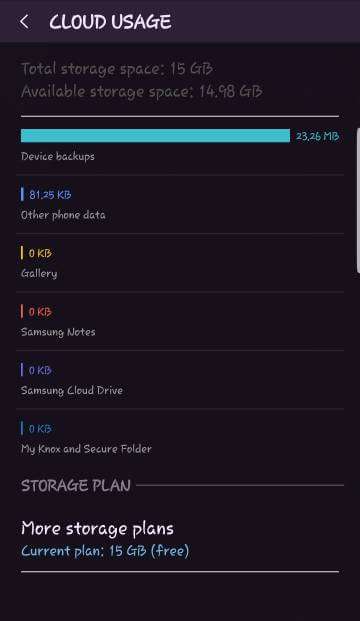
Agora, vamos passar para a solução – Como corrigir o cópia de segurança do Samsung Cloud com falha ao fazer cópia de segurança dos dados?
Também Leu: Como corrigir o problema da linha verde no Samsung S20 Plus
Solução 1: Reinicie/Reinicie Seu Dispositivo
Reiniciar o telefone Samsung pode ajudá-lo a corrigir o problema de não funcionamento da nuvem Samsung.
Para reiniciar o smartphone, pressione e segure o botão Power, a menos que você veja o menu Power na tela. Aqui, você encontrará a opção Reiniciar/Reiniciar, basta tocar nela.

Solução 2: Verifique A Conexão De Rede
Se a conexão de rede que você está usando (Wi-Fi ou dados de celular) não for boa, isso pode causar um problema de falha no cópia de segurança em nuvem da Samsung.
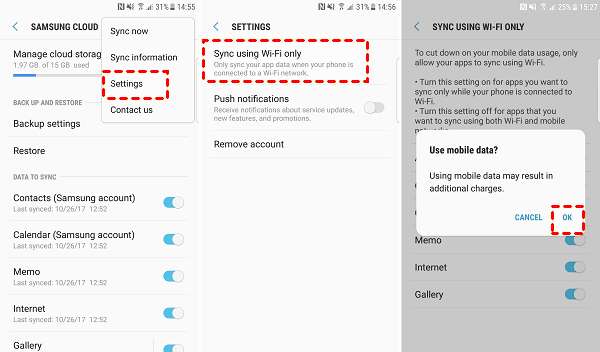
O recurso de cópia de segurança é ativado usando apenas a rede Wi-Fi. Se você deseja fazer cópia de segurança de arquivos usando dados de celular, siga as etapas abaixo para desativar o recurso de rede Wi-Fi apenas para que você possa usar dados de celular para fazer cópia de segurança, o que não criará um problema de conexão e você pode corrigir facilmente o problema de falha no cópia de segurança do Samsung Cloud.
Passo 1: Vá para Configurações, escolha Nuvem e contas e toque em Samsung Cloud.
Passo 2: Depois disso, toque em três pontos e escolha Configurações/Sincronizar usando apenas Wi-Fi.
Passo 3: Desligue todas as opções. Quando você vir uma tela pop, basta tocar no botão OK.
Também Leu: Corrigir Vozcorreio Notificação Não Desaparece No Samsung S22/S21
Solução 3: Limpe O Cache E Os Dados Da Samsung Cloud E Da Samsung Account
Passo 1: No seu telefone Samsung Galaxy, vá para Configurações e toque em Aplicativos.
Passo 2: Toque nos três pontos e escolha Mostrar aplicativos do sistema.
Passo 3: Agora, encontre o Samsung Cloud e toque nele.
Passo 4: Depois disso, toque no botão Armazenamento > Limpar dados > Limpar cache.
Passo 5: Agora, para limpar os dados e o cache da conta Samsung, você precisa tocar no botão Conta Samsung > Armazenamento > Limpar dados > Limpar cache.

Solução 4: Atualize O Samsung Cloud
Se você não atualizou sua nuvem Samsung para sua versão mais recente, isso pode resultar em um problema contínuo de interrupção da nuvem Samsung em seu telefone.
Portanto, se você não atualizou sua nuvem Samsung, siga as etapas abaixo para atualizar sua nuvem Samsung para a versão mais recente.
Passo 1: Você precisa primeiro sair do seu Samsung Cloud e sair do aplicativo.
Passo 2: Agora, desinstale o Samsung Cloud.
Passo 3: Depois disso, baixe e instale a versão mais recente do Samsung Cloud na Google Play Store.
Também Leu: CORRIGIDO: Samsung Note 20/20 Ultra Continua Reiniciando
Solução 5: Adicione Novamente Sua Conta Samsung Cloud
Passo 1: Vá para Configurações e escolha Nuvem e contas > Samsung Cloud.
Passo 2: Depois disso, toque em três pontos e, em seguida, toque em Configurações> Remover conta.

Passo 3: Depois de remover sua conta, adicione-a novamente ao Samsung Cloud para fazer login e fazer cópia de segurança.
Perguntas Frequentes Relacionadas [Faqs]
Resposta – Você pode restaurar facilmente o cópia de segurança em nuvem Samsung para o seu telefone ou em um dispositivo diferente usando o recurso Restaurar. Aqui, siga as etapas para restaurar o cópia de segurança em nuvem da Samsung. Passo 1: Vá para configurações> Conta e cópia de segurança. Passo 2: Em seguida, toque em cópia de segurança e restauração e escolha o dispositivo para o qual deseja restaurar os dados de cópia de segurança. Passo 3: Depois disso, escolha os tipos de dados que deseja restaurar e toque no botão Restaurar. Passo 4: Se necessário, aplique as etapas fornecidas na tela para baixar os dados de cópia de segurança. Nota: Este método não funcionará em computadores.
Resposta – Você pode sincronizar facilmente seu Samsung Cloud com seu novo telefone. Aqui estão as etapas que você precisa seguir para sincronizar o Samsung Cloud com seu novo smartphone. Passo 1: Em seu telefone, abra o aplicativo Configurações e toque em Conta e cópia de segurança. Passo 2: Depois disso, toque em Samsung Cloud e depois em Mais opções (três pontos). Passo 3: Em seguida, toque em Configurações e Sincronizar agora (se quiser sincronizar os dados manualmente) ou Configurações de sincronização e cópia de segurança automático (se quiser personalizar quais aplicativos serão sincronizados automaticamente). Passo 4: Agora, toque na guia Sincronizar e, em seguida, toque em Alternar ao lado dos aplicativos desejados para ativar ou desativar a sincronização automática.
Resposta – Samsung Cloud fornece apenas 5 GB de espaço de armazenamento gratuito para cópia de segurança de dados. Quando o espaço de armazenamento ficar cheio, ele interromperá a sincronização de dados. Para corrigir isso, você pode primeiro transferir todos os dados de cópia de segurança para o seu computador e, em seguida, limpar os dados e o cache mencionados na Solução 2. Ou você pode pagar por mais espaço se não quiser limpar os dados e o cache.
Embrulhar
Portanto, essas foram as 5 soluções eficazes para corrigir a falha no cópia de segurança do Samsung Cloud. Espero que esta solução tenha ajudado você a corrigir o problema. Se você deseja fazer cópia de segurança de mais dados, pode usar outros serviços de nuvem para fazer cópia de segurança de seus dados, pois o Samsung Cloud fornece apenas 5 GB de espaço de armazenamento gratuito, o que não é suficiente para a maioria dos usuários de smartphones.
Você pode também gosto:
- CORREÇÃO: Samsung S22 (Plus)/S22 Ultra Congelando e Atrasando
- Como Corriger Samsung Orelha Buds Jogando Apenas em um Ouvido
- Autopreenchimento senha não funciona na Samsung? Aqui Está O Verdadeiro Fixar!
- Corrigido: Samsung telefone preso no modo Odin

Max Field é um fundador de pt.recoverandroid-data.com. Ele adora Android e adora escrever dicas, truques, consertos de erros, soluções de recuperação de dados e muito mais relacionados ao Android.
