

O seu telefone Samsung da série S24 começou a ficar lento ou travar aleatoriamente? Se sim e você está procurando soluções para consertar, você acessou a página certa.
Este guia fornecerá alguns métodos possíveis para corrigir Samsung Galaxy S24, S24 Plus ou S24 Ultra que congela ou atrasa aleatoriamente.
Antes de aprender as soluções para corrigir atrasos ou congelamentos no telefone da série Samsung S24, você deve primeiro saber as causas pelas quais o telefone da série Samsung S24 continua congelando ou atrasado.
Causas: Por Que O Samsung S24/S24 Plus/S24 Ultra Congela E Atrasa?
A primeira coisa que você precisa saber para resolver o problema é identificar a causa raiz dele. Quando falamos sobre congelamento ou atraso aleatório no Samsung S24 Ultra, S24 + ou S24, vários fatores podem ser responsáveis por isso:
- Dados móveis ou conexão Wi-Fi instáveis.
- Espaço de armazenamento insuficiente.
- Infecções por vírus ou malware.
- Software desatualizado.
- Muitos aplicativos em execução em segundo plano.
- Problema de hardware.
Conhecendo os motivos desse problema, você poderá seguir as soluções direcionadas para resolver o problema.
Corrigir Samsung Galaxy S24 (Plus) (Ultra) Que Mantém Congelamento E Atraso Aleatoriamente
Correção 1: Reinicie Seu Dispositivo
Uma simples reinicialização pode funcionar muito bem na maior parte do tempo. Então, você deve primeiro tentar.
Para reiniciar o seu telefone Samsung série S24, você precisa manter pressionado o botão Liga / Desliga e clicar em “Reiniciar”.
Correção 2: Feche Todos Os Aplicativos Em Segundo Plano
Os aplicativos podem consumir muitos recursos que podem deixar seu smartphone lento.
Abaixo, siga as etapas para fechar todos os aplicativos em segundo plano:
- Desbloqueie seu telefone e toque no botão Aplicativos recentes.
- Em seguida, clique na opção Fechar tudo para remover todos os aplicativos em execução em segundo plano.
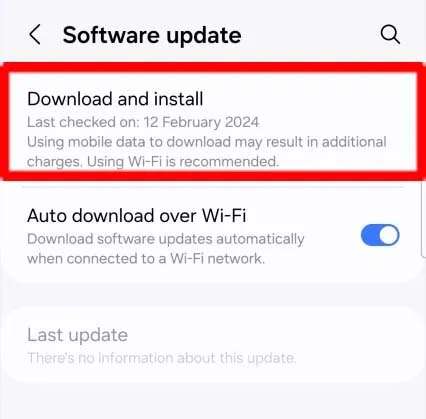
Correção 3: Instale A Atualização Mais Recente Para O Sistema Operacional Do Seu Telefone Samsung
Se você estiver usando firmware desatualizado, isso pode causar vários tipos de problemas, incluindo atrasos e congelamentos.
Portanto, você deve verificar a atualização para o seu telefone Samsung da série S24.
Abaixo, siga as etapas para fazer isso:
- Abra o aplicativo Configurações em seu telefone.
- Em seguida, toque em “Atualização de software”.
- Em seguida, clique no botão “Baixar e instalar”.
- Se você encontrar a atualização, siga as etapas na tela para baixá-la e instalá-la.
Correção 4: Certifique-Se De Que Seu Dispositivo Tenha Armazenamento Suficiente
Se o espaço de armazenamento do seu dispositivo estiver quase cheio, isso poderá tornar o seu dispositivo lento.
Portanto, você deve verificar o espaço de armazenamento do seu telefone e, se achar que está quase cheio, remova alguns dados ou aplicativos indesejados.
Aprenda aqui como verificar o espaço de armazenamento:
- Vá para as configurações.
- Em seguida, toque em Cuidados com o dispositivo.
- Em seguida, clique em Armazenamento.
- Aqui, você pode ver quanto espaço de armazenamento resta no seu telefone.
Correção 5: Atualize Seus Aplicativos
Aplicativos desatualizados também podem fazer com que o telefone fique lento ou congele. Portanto, você deve atualizar seu telefone.
Você pode atualizar os aplicativos um por um ou baixar a atualização para todos os aplicativos de uma vez.
Para atualizar os aplicativos de uma vez, você precisa abrir o aplicativo Google Play Store. Em seguida, toque no ícone do seu perfil> Gerenciar aplicativos e dispositivos. Depois disso, clique no botão Atualizar tudo.
Correção 6: Limpar Cache E Dados De Aplicativos Problemáticos
Se você notar que aplicativos específicos estão causando o problema de atraso ou congelamento, limpar o cache e os dados desses aplicativos pode resolver o problema.
Abaixo, aprenda como limpar o cache e os dados do app:
- Navegue até Configurações > Aplicativos.
- Encontre o aplicativo problemático e abra-o.
- Em seguida, clique em Armazenamento.
- Por fim, toque nos botões “Limpar Cache” e “Limpar Dados”.
Correção 7: Remova Vírus E Malware Por Meio De Um Aplicativo Antivírus
Se notar que vírus estão causando esse problema, você pode baixar e instalar um aplicativo antivírus da Google Play Store e executar uma verificação para remover quaisquer ameaças.
Correção 8: Inicialize Seu Dispositivo No Modo De Segurança
Quando você coloca seu telefone ou tablet Galaxy no modo de segurança, ele desativa todos os aplicativos instalados, exceto o pré-instalado.
E se neste modo o seu telefone não estiver atrasado ou travando, isso significa que os aplicativos de terceiros são os culpados e para resolver o problema você precisa desinstalar os aplicativos instalados recentemente.
Você pode inicializar seu Samsung Galaxy S24/S24+/S24 Ultra aqui.
Correção 9: Limpar Partição De Cache
Se o problema de congelamento ou atraso aleatório estiver causando dados de cache corrompidos do seu telefone, limpar a partição de cache pode resolver esse problema.
Aqui estão as instruções para limpar a partição de cache do seu telefone Samsung série S24:
- Primeiro, você precisa inicializar seu telefone Samsung no modo de recuperação.
- Em seguida, usando a tecla Diminuir volume, destaque a opção “Limpar partição de cache”.
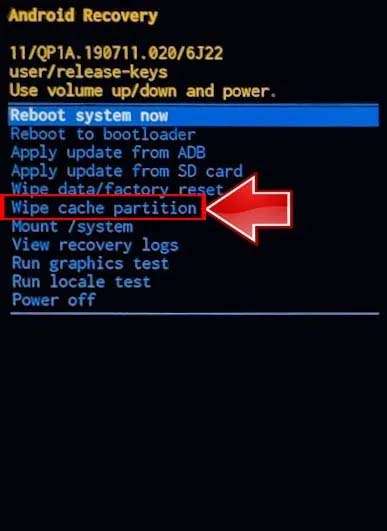
- Em seguida, selecione o usando a tecla Power.
- Agora, destaque a opção “Reboot system now” usando a tecla Diminuir volume e selecione a usando a tecla Power.
Correção 10: Redefinir Todas As Configurações
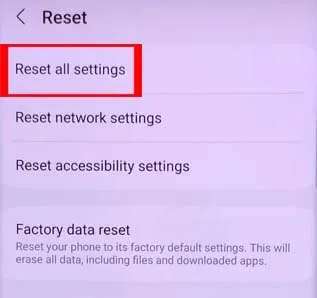
Você pode redefinir todas as configurações para resolver atrasos aleatórios ou problemas de congelamento, redefinindo as configurações do seu telefone.
Abaixo, aprenda como redefinir todas as configurações em um telefone Samsung:
- Abra as configurações
- Toque em Gerenciamento Geral.
- Em seguida, clique em Redefinir.
- Agora, toque em Redefinir todas as configurações e confirme na tela seguinte.
Correção 11: Redefinir Seu Telefone Para A Configuração Original
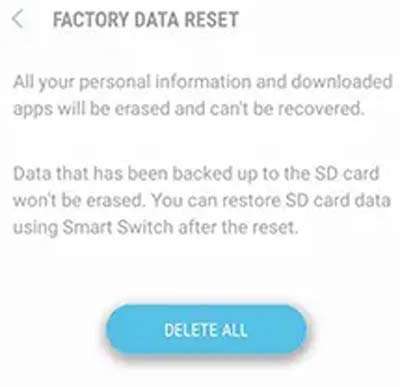
Se todas as soluções falharem, você poderá redefinir o telefone para os padrões de fábrica para resolver o problema.
No entanto, certifique se de fazer backup dos dados do seu dispositivo antes de continuar a redefinir o telefone.
Aqui estão as etapas para redefinir seu dispositivo Samsung Galaxy:
- Navegue até Configurações > Gerenciamento geral > Redefinir.
- Em seguida, toque em Redefinir dados de fábrica.
- Agora, role para baixo e toque em Redefinir.
- Por fim, toque em Excluir tudo.
Dica Bônus: Prevenção De Problemas Futuros De Atraso E Congelamento
Você pode seguir algumas dicas para evitar que seu telefone Samsung da série S24 congele ou fique lento no futuro.
Aqui estão algumas dicas:
- Mantenha os aplicativos e o sistema operacional do seu dispositivo atualizados para a versão mais recente.
- Sempre tente remover aplicativos ou dados desnecessários do seu telefone para gerenciar o espaço de armazenamento.
- Tente limpar o cache e os dados dos aplicativos para evitar o problema.
- Não baixe aplicativos de fontes desconhecidas, pois esses arquivos podem trazer malware ou vírus para o seu dispositivo.
- Você pode usar um aplicativo antivírus confiável para proteger seu telefone contra possíveis ameaças.
Embrulhar
É uma experiência frustrante quando o seu telefone Samsung da série S24 começa a ficar lento ou travar.
No entanto, você pode corrigir atrasos e travamentos aleatórios no Samsung S24/S24 Plus/S24 Ultra seguindo as soluções não utilizadas acima.
Espero que este guia ajude você a resolver o problema facilmente e que você possa evitar esse problema em seu telefone Samsung no futuro.
Você pode também gosto:
- Fixar Poder Botão Não Funcionando Em Samsung S24/S24+/S24 Ultra
- Consertar Samsung S24 Ultra, S24 Plus, S24 GPS Não Trabalhando
- Corrigir Samsung S24 Ultra, S24 Plus, S24 Preto Tela Da Morte
- Corrigir Samsung S24 Ultra, S24 Plus, S24 Sem Carregamento Ou Lento Carregamento

Max Field é um fundador de pt.recoverandroid-data.com. Ele adora Android e adora escrever dicas, truques, consertos de erros, soluções de recuperação de dados e muito mais relacionados ao Android.
