

2 maneiras de transferir/copiar/mover dados do Android ou iPhone para o Google Pixel Fold!
Se você comprou um novo smartphone Google Pixel Fold e deseja copiar dados do seu antigo Android ou iPhone para o novo Pixel Fold, você chegou à página da web certa.
Neste artigo, você aprenderá duas maneiras que o ajudarão a transferir dados do iPhone/Android para o Google Pixel Fold.
Maneira 1: Transferir dados para o Google Pixel Fold de um Android/iPhone
Você pode facilmente copiar dados como fotos, vídeos, mensagens de texto, músicas, contatos, aplicativos, calendários e muito mais do seu iPhone ou Android para o Pixel Fold.
Parte 1: Transferir dados do Android para o Pixel Fold
Etapa 1: Coisas que você precisa
- Ambos os dispositivos devem estar totalmente carregados (telefone Android antigo e novo Pixel Fold).
- Ferramenta de ejeção de cartão SIM, cabo USB e Adaptador Quick Switch que acompanha o Pixel Fold.
- E uma boa conexão de internet Wi-Fi.
Etapa 2: Prepare seu Pixel Fold
- Ligue o seu Pixel Fold e toque em “Começar”.
- Se você tiver um cartão SIM, insira-o ou toque em “Baixar um novo eSIM” ou toque em “Ignorar”.
- Em seguida, conecte-se a um Wi-Fi em funcionamento.
Etapa 3: Conecte seus dispositivos
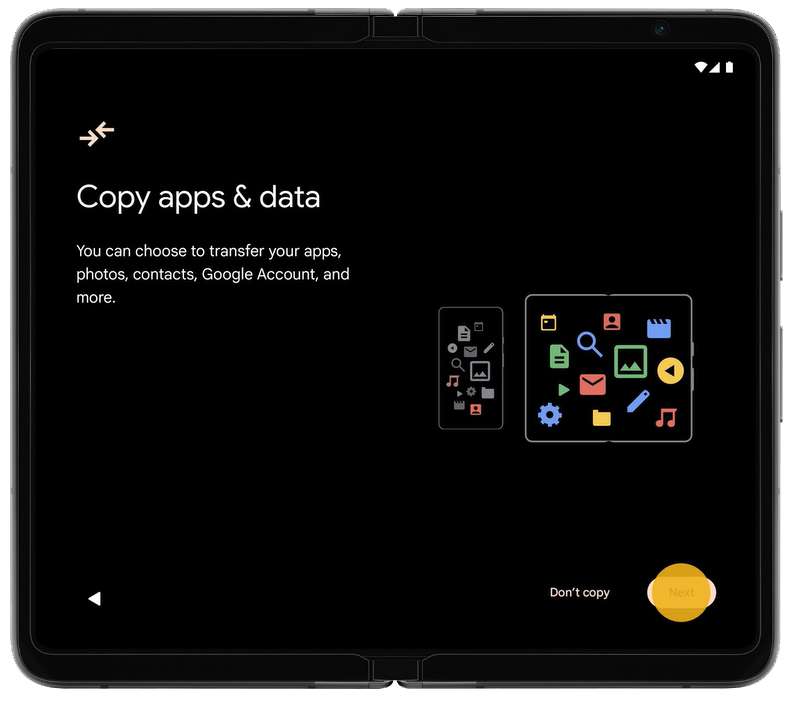
Na tela “Copiar aplicativos e dados”, toque em “Avançar” no Pixel Fold. Agora, desbloqueie seu telefone Android. No telefone Pixel, a tela “Use your old device” aparecerá, aqui novamente, toque em “Next”.
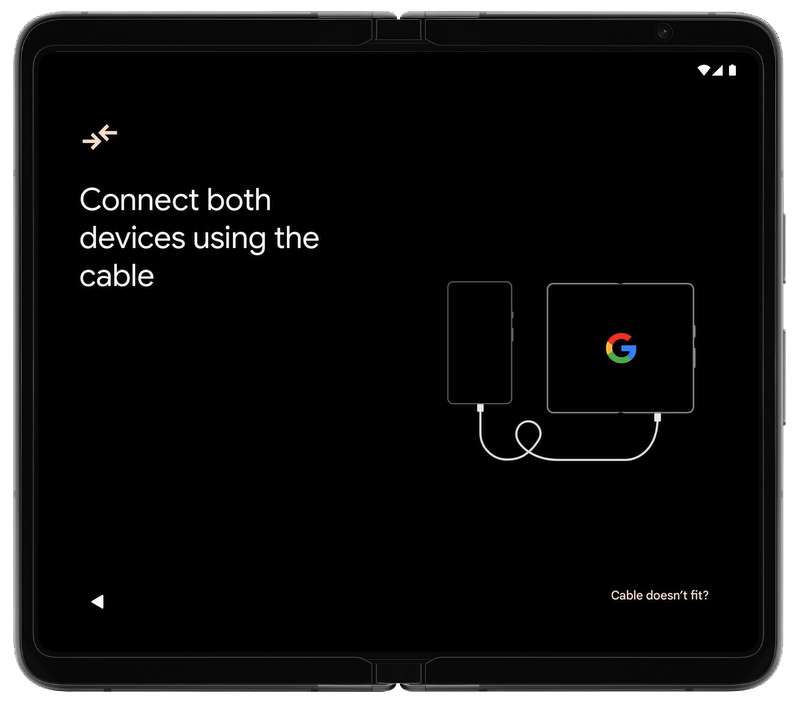
Quando “Encontre o cabo do seu dispositivo antigo” aparecer na tela, toque em “Next”. Em seguida, a tela “Insira o cabo no seu dispositivo antigo” será exibida. Aqui você precisa conectar o cabo antigo ao seu dispositivo antigo. Em seguida, no Pixel Fold, toque em “Avançar” novamente.
Agora, conecte a outra extremidade do cabo ao seu Pixel Fold. Se o cabo não couber no Pixel Fold, use o adaptador Quick Switch que acompanha o Pixel Fold. Depois que os dispositivos estiverem conectados, toque em “Avançar”.
Etapa 4: Transfira seus dados
No seu telefone Android, toque em “Copiar”.
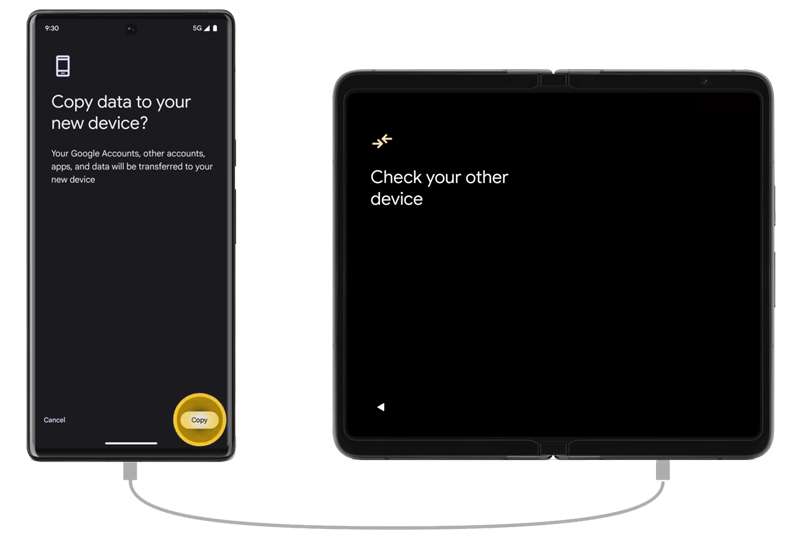
No seu Pixel Fold, escolha quais tipos de dados você deseja transferir. Quando estiver pronto, toque em “Copiar”.

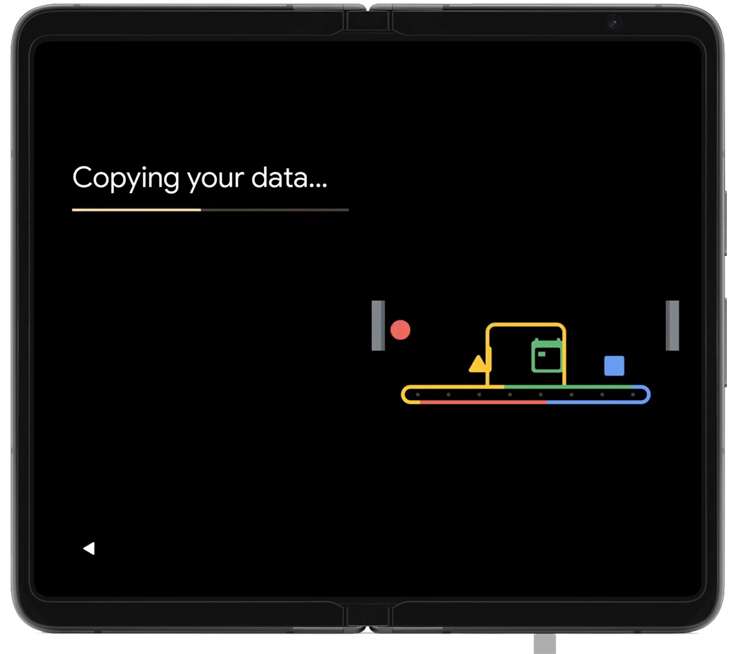
Aguarde até que o processo seja concluído. A cópia dos dados pode levar de alguns minutos a uma hora, dependendo do tamanho dos arquivos que você está transferindo.
Também Leu: Transferir dados do iPhone/Android para Samsung Galaxy Z Flip 5
Parte 2: Transferir dados do iPhone para o Pixel Fold
Etapa 1: Coisas que você precisa
- Ambos os dispositivos devem estar totalmente carregados (iPhone antigo e novo Pixel Fold).
- Ferramenta de ejeção de cartão SIM, cabo USB e Adaptador Quick Switch que acompanha o Pixel Fold.
- cabo de carregamento do seu iPhone.
- E uma boa conexão de internet Wi-Fi.
Etapa 2: Prepare seu iPhone
- Antes de transferir dados, você precisa desativar o “iMessage” e o “Facetime”.
- Enquanto o cartão SIM estiver no seu iPhone.
- Vá para Configurações > Mensagens > Desativar o iMessage.
- Vá para Configurações > FaceTime > Desativar o FaceTime.
Etapa 3: Prepare seu Pixel Fold
- Ligue o seu Pixel Fold e toque em “Começar”.
- Se você tiver um cartão SIM, insira-o ou toque em “Baixar um novo eSIM” ou toque em “Ignorar”.
- Em seguida, conecte-se a um Wi-Fi em funcionamento.
Etapa 4: Conecte seus dispositivos
Na tela “Copiar aplicativos e dados”, toque em “Avançar” no Pixel Fold. Agora, desbloqueie seu iPhone. No telefone Pixel, a tela “Use seu dispositivo antigo” aparecerá, aqui novamente, toque em “Next”.
Quando “Encontre o cabo do seu dispositivo antigo” aparecer na tela, toque em “Next”. Em seguida, a tela “Insira o cabo no seu dispositivo antigo” será exibida. Aqui você precisa conectar o cabo antigo ao seu iPhone antigo. Em seguida, no Pixel Fold, toque em “Avançar” novamente.
Agora, conecte a outra extremidade do cabo ao seu Pixel Fold. Se o cabo não couber no Pixel Fold, use o adaptador Quick Switch que acompanha o Pixel Fold.
No seu iPhone, se aparecer “Confiar neste computador”, toque em “Confiar”. Depois que os dispositivos estiverem conectados, toque em “Avançar”.
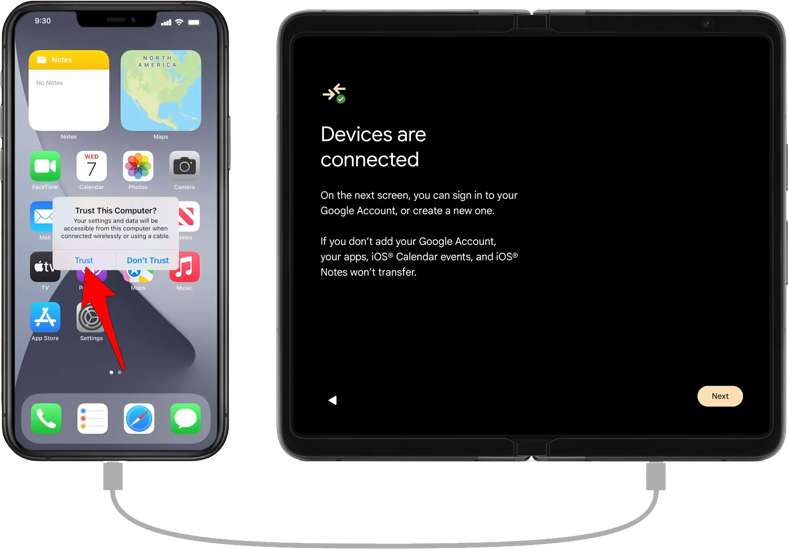
Etapa 5: Transfira seus dados
No seu Pixel Fold, faça login na sua conta do Google e toque em “Avançar”.
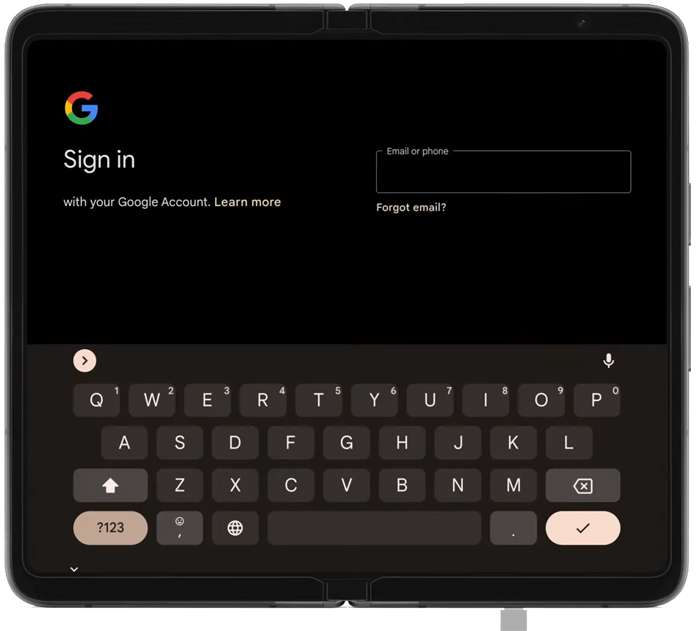
Agora escolha quais tipos de dados você deseja transferir. Quando estiver pronto, toque em “Copiar”.
Aguarde até que o processo seja concluído. A cópia dos dados pode levar de alguns minutos a uma hora, dependendo do tamanho dos arquivos que você está transferindo.
Também Leu: Como Recuperar Dados Excluídos Do Google Pixel 7/7 Pro
Maneira 2: Transferir dados do Android/iPhone para o Google Pixel Fold via transferência telefônica
Outra maneira fácil e rápida de transferir dados do Android ou iPhone para o Pixel Fold é usar a Phone Transferência Ferramenta. Ele pode ajudá-lo a copiar dados após a configuração inicial do Pixel Fold, você não precisa redefinir o dispositivo de fábrica.
Com a ajuda do software Phone Transferência, você pode transferir os seguintes tipos de dados:
- iOS (iPhone/iPad) para Android (Pixel Fold): transfira 12 tipos de arquivo: fotos, vídeos, contatos, listas negras de contatos, mensagens, favoritos, calendários, memorandos de voz, músicas, registros de alarme, correio de voz e toques.
- Android (Samsung/Qualquer Android) Para Android (Pixel Fold): transfira 11 tipos de arquivos: fotos, vídeos, contatos, mensagens, histórico de chamadas, favoritos, calendários, notas de voz, listas negras de contatos, músicas e aplicativos.
A melhor coisa sobre este software Phone Transferência é que está disponível para computadores Windows e Mac e é compatível com o mais recente sistema operacional Android e iOS.

| 
|


Aqui, siga a etapa para transferir dados do Android/iPhone para o Google Pixel Fold com a ajuda do software Phone Transferência.
Embrulhar
Portanto, neste artigo, você aprendeu duas maneiras de transferir dados do Android/iPhone para o Google Pixel Fold.
Você pode seguir qualquer uma das maneiras de acordo com suas necessidades e exigências. Você pode seguir o método de cabo ou pode tentar um software profissional de transferência telefônica de terceiros para fazer a tarefa para você com facilidade e rapidez.
Se você achou este artigo útil e útil, compartilhe-o, pois ele pode ajudar outras pessoas!
Você pode também gosto:
- Transferir dados de qualquer Android/iOS para Galaxy Z Fold 5
- Como Recuperar Excluídos Dados Do Google Pixel Fold
- 3 maneiras Para Cópia de segurança E Restaurar Google Pixel 3a (XL)
- Soluções Para Recuperar Dados Excluídos do Google Pixel 6a/6/6 Pro

Max Field é um fundador de pt.recoverandroid-data.com. Ele adora Android e adora escrever dicas, truques, consertos de erros, soluções de recuperação de dados e muito mais relacionados ao Android.
