

Nota importante: No tópico, é mencionado Samsung, mas as soluções mencionadas no post também funcionam para outras marcas e modelos de telefones Android.
Quando um telefone Android não consegue baixar um arquivo anexado a uma mensagem multimídia (MMS), ele mostra uma mensagem de erro “Falha ao baixar o anexo da mensagem multimídia. Tente mais tarde.“
Essa mensagem de erro geralmente é exibida na parte inferior da tela. E aparece especialmente em telefones Samsung.
Portanto, se você também é um usuário Samsung e está enfrentando esta mensagem de erro em seu telefone ou tablet Samsung, não entre em pânico! Aqui, aprenderemos algumas soluções eficazes para corrigir “Falha ao baixar o anexo da mensagem multimídia. Tente novamente mais tarde” na Samsung.
Vamos começar com um cenário prático de usuário real!
Cenário prático: um usuário do Samsung Galaxy A10e deseja corrigir esta mensagem de erro
Eu tenho o Galaxy A10e Continuo recebendo este pop-up quando vou para as mensagens falha ao baixar o anexo da massagem multimídia. tente mais tarde. Não sei de onde vem. Acabei de ganhar meu primeiro smartphone e agora como me livrar dele???
Este é apenas um exemplo como este, muitos usuários de dispositivos Samsung também estão passando por esse problema.
Então, vamos aprender por que seus telefones Samsung falharam ao baixar anexos de mensagens multimídia.
Também Leu: Como corrigir o problema da linha verde no Samsung S20 Plus
Razões por trás da mensagem de erro “Falha ao baixar o anexo da mensagem multimídia. Tente mais tarde”
Pode haver alguns motivos pelos quais você pode encontrar esta mensagem de erro no seu telefone Samsung.
Eles incluem:
- Seu dispositivo não pode baixar anexos de MMS por Wi-Fi, a menos que o recurso “Chamadas por Wi-Fi” esteja ativado.
- Muitos telefones sem operadora também exibem esse erro, mesmo que o recurso “Chamada Wi-Fi” esteja ativado.
- Quando seu dispositivo tiver um cache corrompido ou dados corrompidos do serviço MMS.
- Uma partição de cache corrompida também pode causar esse problema.
- Configurações de APN inválidas.
- Aplicativo de mensagens incompatível.
- Configurações de MMS mal definidas.
- Problemas localizados com o aplicativo de mensagens.
Agora, entendemos por que essa mensagem de erro aparece nos dispositivos Samsung. Portanto, vamos avançar para as soluções para corrigir Falha ao baixar anexo de mensagem multimídia no Samsung.
Nota: Todas as soluções mencionadas abaixo são aplicáveis a todos os modelos de telefone Samsung, como Samsung Galaxy S23/S22/S21/S20/S10/S9/8/7/6/Z Fold3/Z Flip3/M52/A20/A52/S20/S21/S10/ S9/S8/C7 Pro/C9 Pro/S6, Samsung Galaxy Fold e todos os outros modelos disponíveis no mercado. Além disso, funciona para outras marcas de Android, como LG, Motorola, OnePlus, Google Pixels, Huawei, Oppo, Vivo, etc.
Também Leu: Corrigir Wi-Fi problemas No Samsung S23 Ultra ou S23 (Plus)
Solução 1: Tente com dados móveis
Se você estiver usando uma conexão Wi-Fi para baixar anexos MMS, poderá tentar seus dados móveis para corrigir o mesmo erro ao baixar anexos de mensagens multimídia.
Aqui, siga as etapas para fazer isso.
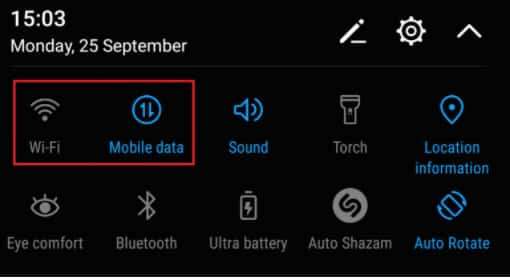
Passo 1: Abra as Configurações rápidas no seu telefone.
Passo 2: Agora, você verá o ícone do Wi-Fi, basta desligá-lo.
Etapa 3: depois disso, vá para o ícone de dados móveis e ative-o.
Solução 2: Tente um modo de rede diferente
Você também pode tentar um modo de rede diferente para corrigir a falha ao baixar o anexo da mensagem multimídia. Tente mais tarde.
Abaixo, siga as etapas para fazer o mesmo.
Etapa 1: abra as configurações no seu telefone Galaxy.
Etapa 2: toque em Mais > Rede móvel (você pode usar o recurso de pesquisa para encontrar as configurações de rede móvel).
Etapa 3: depois disso, clique no modo/tipo de rede preferencial.
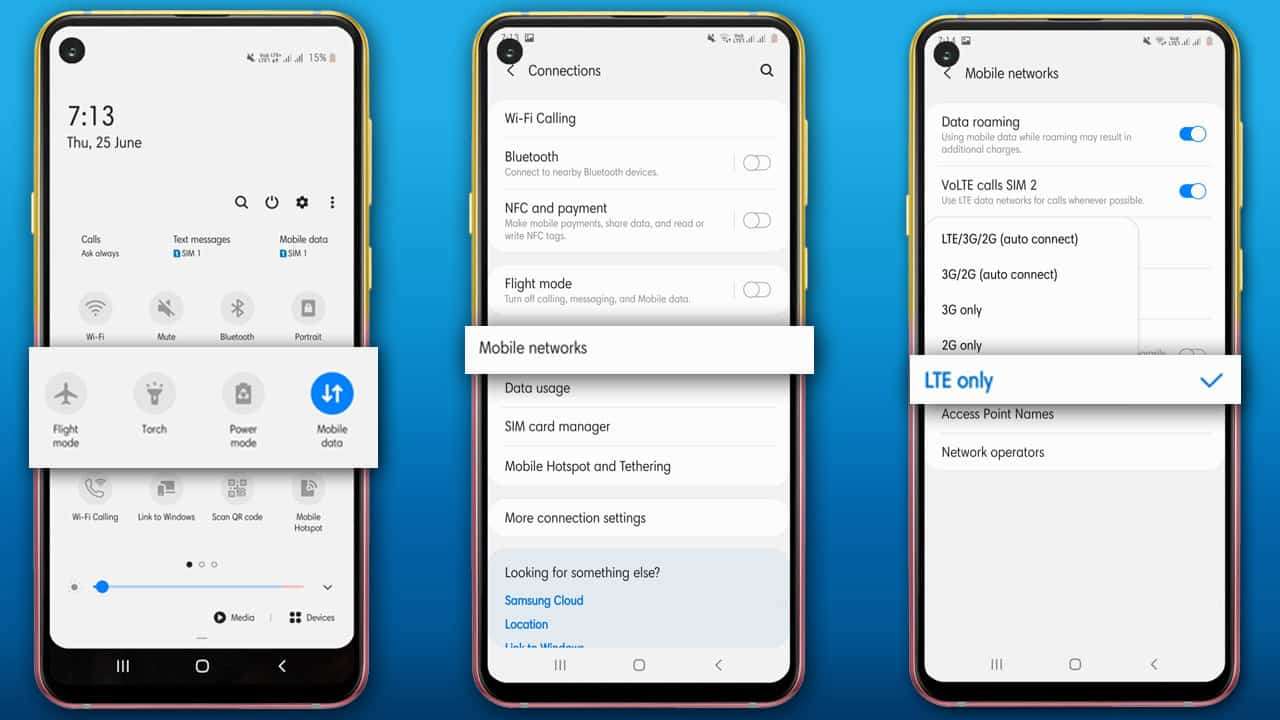
Etapa 4: agora, mude para um modo de rede diferente e veja se o problema foi corrigido. Repita a menos que o problema seja resolvido ou tente alternar para todas as redes disponíveis.
Também Leu: Fixo Móveis Dados Não Funcionam No Samsung S22 (Plus)/S22 Ultra
Solução 3: Limpe o cache e os dados do serviço MMS
Como eu disse anteriormente, o cache corrompido ou os dados corrompidos do serviço MMS podem causar esse erro. Portanto, limpe o cache e os dados do serviço MMS para corrigir esse problema no seu telefone Samsung Android.
Abaixo, siga as etapas para limpar o cache e os dados do serviço MMS.
Passo 1: Vá para Configurações > Aplicativos/Aplicativos.
Passo 2: Em seguida, toque em Gerenciar aplicativos.
Etapa 3: em seguida, toque em Mais e, em seguida, clique em Mostrar todos os aplicativos/Mostrar sistema.
Passo 4: Agora, encontre o MmsService na lista do aplicativo e toque nele.
Passo 5: Em seguida, toque em Limpar dados e, em seguida, no botão Limpar cache.
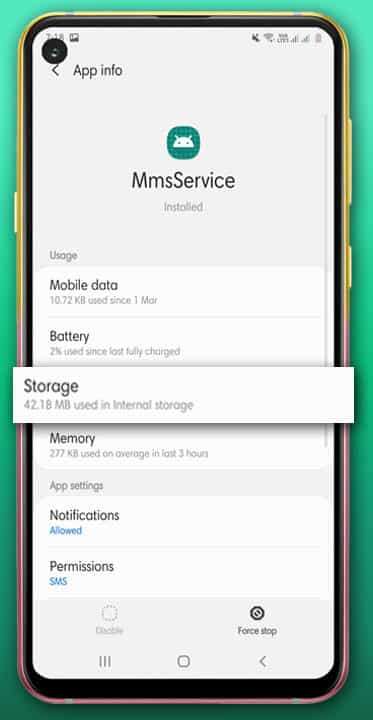
Agora, basta reiniciar o dispositivo e verificar se o problema foi corrigido ou não. Caso contrário, passe para a próxima solução.
Solução 4: Excluir mensagens antigas
Se o limite de mensagens em termos de armazenamento em seu aplicativo de mensagens for ultrapassado, você não poderá baixar o MMS. Portanto, para esse problema, você precisa excluir as mensagens antigas.
Siga as etapas abaixo para excluir mensagens antigas.
Etapa 1: em seu telefone Galaxy, abra o aplicativo de mensagens.
Passo 2: Depois disso, toque em Menu e selecione a opção Excluir Tópicos.
Etapa 3: selecione todas as caixas na frente das mensagens que deseja excluir e toque em Excluir.
Também Leu: CORRIGIDO: Samsung Note 20/20 Ultra Continua Reiniciando
Solução 5: Ativar o download automático/recuperação automática para mensagens multimídia
Você também pode enfrentar essa mensagem de erro se o aplicativo de mensagens que você está usando não tiver ativado o recurso de download ou recuperação automática para MMS. Nesse caso, habilitar essa opção pode corrigir o problema.
Abaixo, siga as etapas para ativar o recurso de recuperação ou download automático para corrigir esse problema.
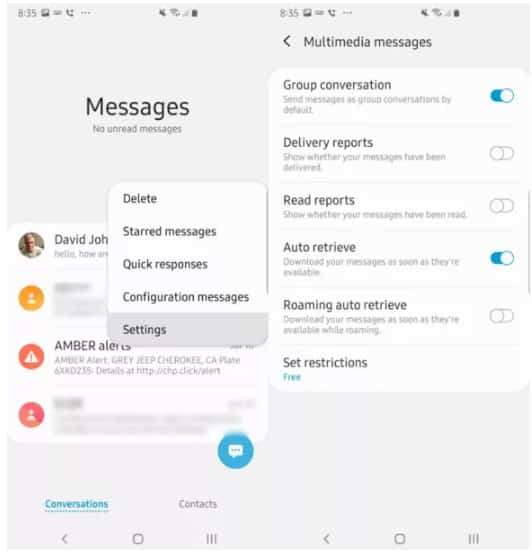
Passo 1: No seu dispositivo Samsung, abra o aplicativo de mensagens.
Passo 2: Em seguida, toque em três pontos ou no ícone Mais > Configurações.
Passo 3: Em seguida, clique em MMS.
Etapa 4: encontre a opção “download automático”, “permitir download” ou algo semelhante e ative-a.
Se você estiver usando o aplicativo de mensagens do Google, precisará seguir as etapas abaixo.
Passo 1: No aplicativo de mensagens.
Etapa 2: clique em Mais> Configurações.
Passo 3: Em seguida, toque no recurso Bate-papo.
Etapa 4: agora, ative a opção “Baixar arquivos automaticamente recebidos por dados móveis”.
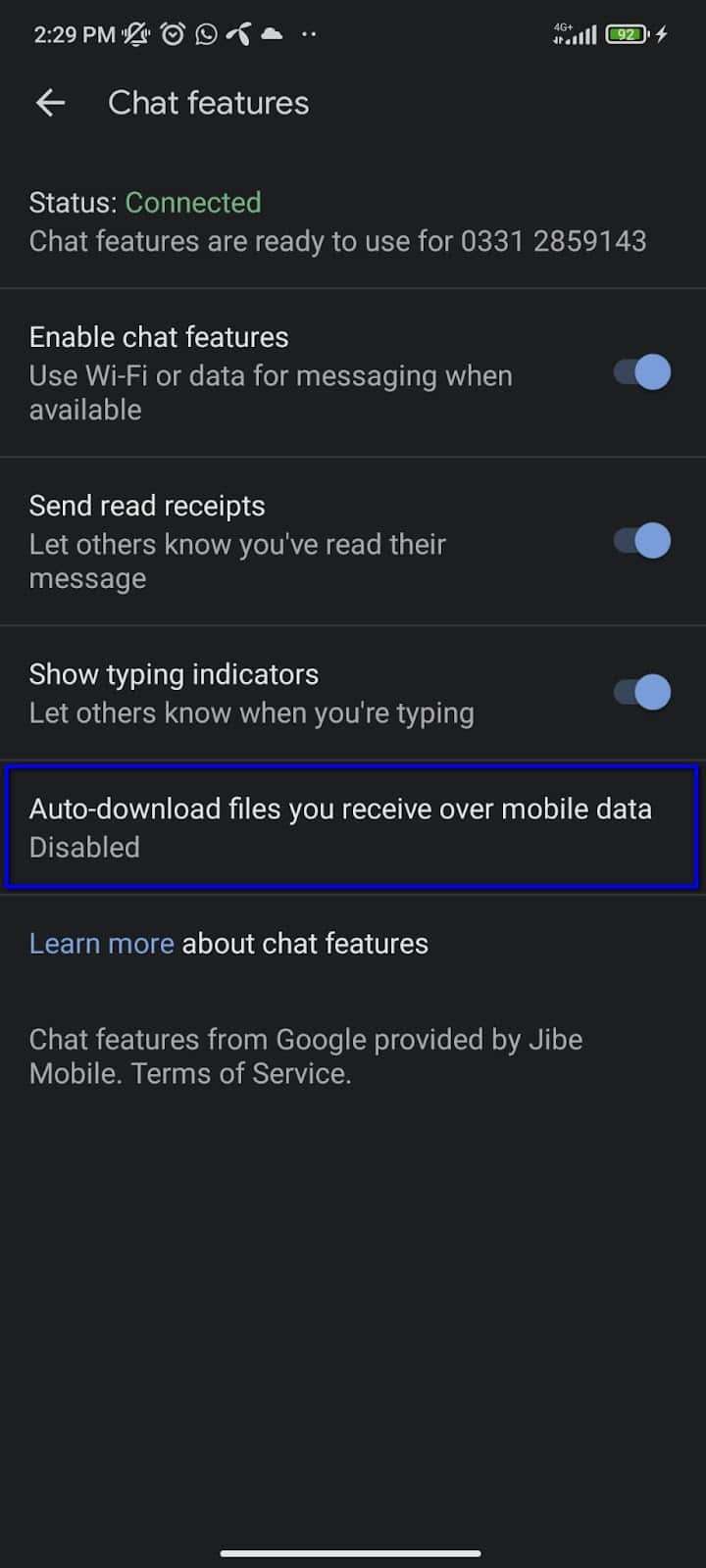
Se você estiver usando outro aplicativo de mensagens padrão ou de terceiros, procure uma opção semelhante em suas configurações.
Solução 6: Desativar o desativador de pacotes
Package Disabler (ou utilitário semelhante é usado para bloquear aplicativos de bloatware. Se o serviço MMS do seu dispositivo estiver marcado como bloatware por Package Disabler ativado, o serviço será desativado e você poderá encontrar esta mensagem de erro.
Nessa situação, você pode desabilitar o desativador de pacotes para corrigir esse problema.
Etapa 1: toque no widget Package Disabler (você o encontrará na cor vermelha se estiver ativado).

Etapa 2: quando você tocar, ele ficará azul.
Agora, verifique se você pode baixar o anexo da mensagem multimídia.
Também Leu: 4 Maneiras Medir o ECG no Samsung Watch 5/5 Pro
Solução 7: Limpar partição de cache
Você também pode resolver “Falha ao baixar o anexo da mensagem multimídia. Tente novamente mais tarde” limpando a partição de cache.
Abaixo, siga as etapas para limpar a partição de cache.
Etapa 1: desligue o telefone.
Etapa 2: pressione e segure os botões Início + Aumentar volume e, em seguida, pressione e segure o botão Liga / Desliga (para dispositivos Samsung mais recentes, pressione e segure os botões Bixby + Diminuir volume).
Passo 3: Depois de ver o logotipo da Samsung na tela, deixe o botão Liga / Desliga, mas continue segurando os outros botões.
Etapa 4: quando você vir o logotipo do Android na tela, solte todos os botões e a tela do seu telefone pode mostrar “Instalando a atualização do sistema” por alguns minutos antes de mostrar as opções de recuperação do Android.
Passo 5: Agora, destaque a opção Wipe Cache Partition usando o botão Volume.

Etapa 6: selecione-o usando o botão Liga / Desliga.
Etapa 7: Depois que a partição do cache for limpa, use o botão Diminuir volume para realçar Reiniciar o sistema agora.
Etapa 8: selecione-o usando o botão Liga / Desliga.
Depois que o telefone for reiniciado, verifique se o problema foi resolvido ou não.
Solução 8: Desativar o protocolo IPV6
Se o protocolo IPV6 estiver ativado em seu roteador e você estiver usando essa conexão para baixar os anexos da mensagem multimídia, isso pode criar problemas no download. Portanto, você deve desativar o IPV6 no seu roteador para resolver esse problema.
Aqui, siga as etapas para desativar o IPV6 no seu roteador.
Passo 1: Vá para as configurações do seu roteador usando o endereço IP fornecido na parte traseira.
Passo 2: Agora, verifique se você pode baixar mensagens MMS.
Também Leu: Como Corriger Samsung Orelhabrotos Jogando Apenas em um Ouvido
Solução 9: Redefinir ou reinstalar as configurações de operadora ou APN
Todos os usuários de smartphones APN (Access Point Name) para se conectar a um serviço sem fio. Se as configurações de APN do seu dispositivo Samsung não forem válidas, você não poderá baixar os anexos e mensagens MMS.
Para baixar anexos de mensagens multimídia ou corrigir esta mensagem de erro, você precisa reinstalar ou redefinir as configurações da operadora.
Siga as etapas abaixo para fazer o mesmo.
Passo 1: No seu telefone, abra Configurações e toque em Mais.
Passo 2: Em seguida, toque em Rede móvel e, em seguida, em Nomes de pontos de acesso.
Etapa 3: em seguida, clique em Menu e, em seguida, em Redefinir para o padrão.
Etapa 4: verifique se o problema foi corrigido ou não. Caso contrário, abra as configurações de nomes de ponto de acesso conforme discutido acima e exclua todos os APNs que não são necessários.
Etapa 5: Depois disso, adicione um novo APN (você deve entrar em contato com sua operadora para obter as configurações de APN). Se você tiver a mensagem de configurações de MMS salva, deverá usar essas mensagens para adicionar APNs.
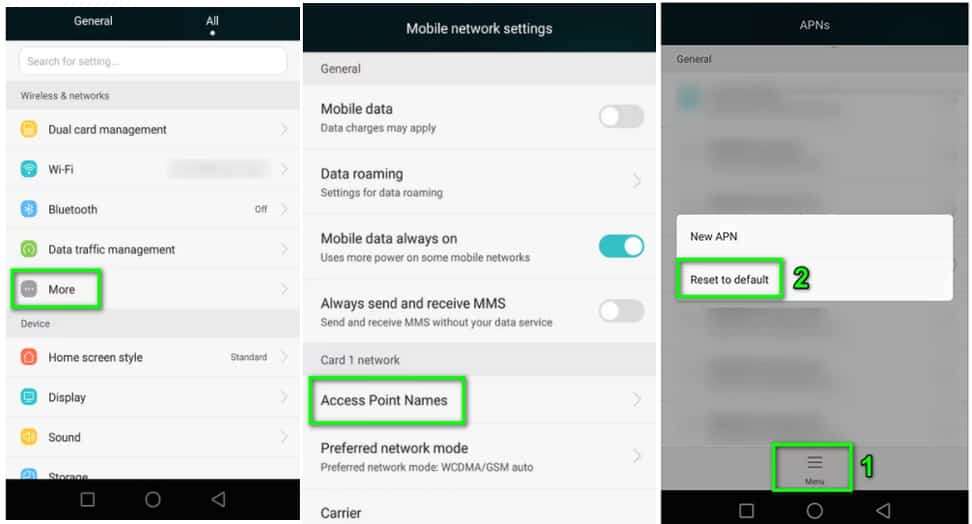
Etapa 6: Depois de redefinir para o padrão, verifique se o problema foi corrigido.
Solução 10: Atualizar perfil e PRL
Você também pode enfrentar essa mensagem de erro se o banco de dados Preferred Roaming List (PRL) ou o perfil de dados do seu smartphone estiver corrompido. Se houver um perfil ou PRL inválido, seu dispositivo pode não baixar as mensagens MMS. Nesse caso, atualizar o perfil e o PRL pode corrigir o erro.
Aqui estão os passos para fazer o mesmo.
Passo 1: Em seu smartphone, abra Configurações e toque em Sobre o telefone.
Passo 2: Em seguida, toque em Sistema e depois em Atualizar perfil.
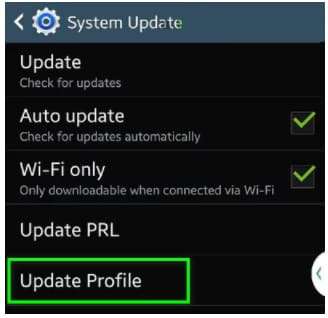
Passo 3: Depois disso, toque em Atualizar no PRL e reinicie o smartphone.
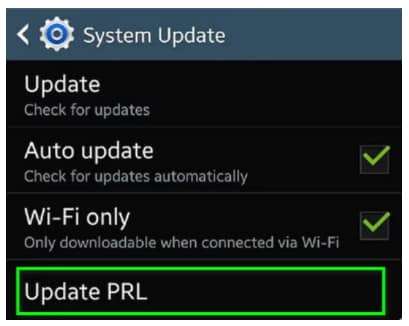
Etapa 4: depois que o dispositivo for reiniciado, verifique se o problema foi corrigido ou não.
Caso contrário, tente relatar seu telefone como perdido usando o portal de autoatendimento. Aguarde pelo menos 20 minutos e depois informe o telefone como encontrado. Isso corrigiu esse problema para muitos usuários, mas lembre-se de que isso pode exigir papelada em algumas operadoras e seu telefone também pode ser bloqueado. Portanto, antes de prosseguir, consulte sua operadora.
Também Leu: Como Recuperar Excluído Whatsapp Mensagens Em Samsung
Solução 11: Alterar aplicativo de mensagens
É possível que o aplicativo de mensagens que você está usando tenha algum problema e, devido a isso, você não consiga fazer o download do anexo. O aplicativo de mensagens de estoque pode causar esse problema, mas, por outro lado, o uso do aplicativo de mensagens de estoque corrigiu esse problema. Se você estiver usando o T-Mobile, tente usar o T-Mobile Digits.
Se você estiver usando o aplicativo de mensagens padrão, instale outro aplicativo de mensagens, como Textra, Message (Google) etc., e alterne o aplicativo de mensagens padrão para o aplicativo instalado recentemente.
Se você estiver usando um aplicativo de mensagens de terceiros, alterne o aplicativo de mensagens padrão para o aplicativo de mensagens padrão.
Aqui estão as etapas para fazer isso.
Etapa 1: para definir o aplicativo de mensagens padrão, abra o aplicativo Configurações e clique no Gerenciador de aplicativos.
Etapa 2: depois disso, toque em Mais e depois em Configurar aplicativos.
Etapa 3: em seguida, toque no aplicativo SMS.
Etapa 4: Agora, escolha um aplicativo que deseja usar como aplicativo padrão para mensagens.
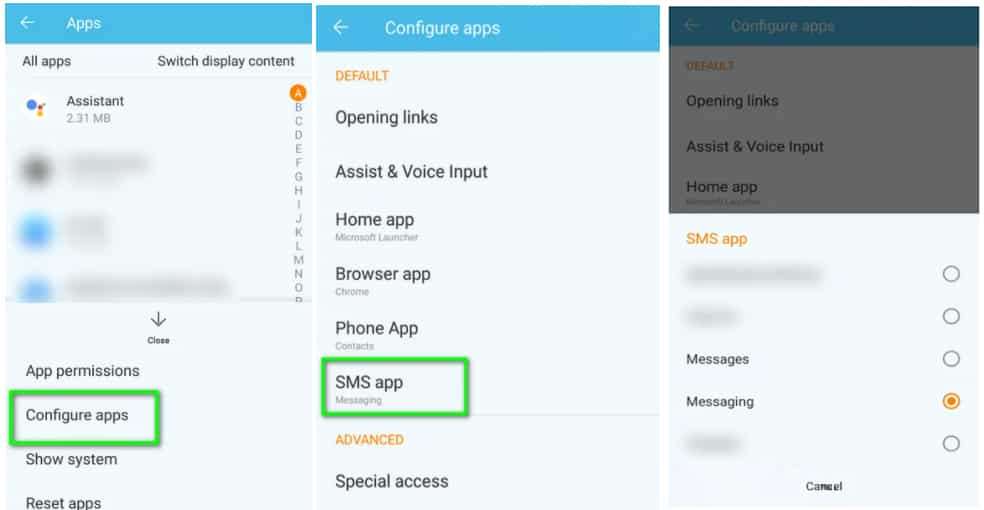
Depois de alterar o aplicativo SMS padrão, verifique se o problema da mensagem MMS foi resolvido ou não.
Solução 12: Ativar o Download Booster
O Download Booster é um recurso da Samsung e, ao usá-lo, você pode baixar arquivos com mais de 30 megabytes de tamanho mais rapidamente usando conexão de dados móveis e uma conexão Wi-Fi. O download booster pode ser usado para baixar itens diferentes, como aplicativos na Google Play Store, etc.
Você pode enfrentar um problema ao baixar os anexos da mensagem multimídia se uma falha na comunicação de rede estiver impedindo o download da mensagem no modo de rede atual. Nessa situação, você pode baixar os anexos ativando o Download Booster.
Abaixo, siga os passos para habilitar o download booster.
Etapa 1: ative o Wi-Fi e os dados móveis.
Etapa 2: em seu telefone, abra Configurações e toque em Conexões.
Passo 3: Em seguida, toque em Mais configurações de conexão.
Passo 4: Depois disso, toque em Download Booster.
Etapa 5: ative o Download Booster e reinicie o telefone Samsung Galaxy.
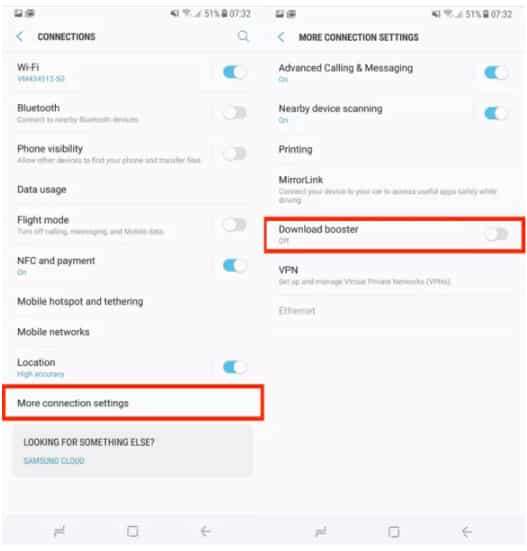
Verifique se o anexo MMS foi baixado com sucesso.
Embrulhar
Portanto, essas são as 12 soluções eficazes para corrigir “Falha ao baixar anexos de mensagens multimídia” no Samsung. Espero que essas soluções tenham ajudado a corrigir esse problema e agora você pode baixar anexos de mensagens multimídia.
Você pode também gosto:
- Autopreenchimento senha não funciona na Samsung? Aqui Está O Verdadeiro Fixar!
- Como para Consulte Salvou Senhas No Samsung Pass?
- Corrigido: Samsung telefone preso no modo Odin
- Fixo Não pode Adicionar Cartão Para Samsung Pay Em Samsung Telefone

Max Field é um fundador de pt.recoverandroid-data.com. Ele adora Android e adora escrever dicas, truques, consertos de erros, soluções de recuperação de dados e muito mais relacionados ao Android.
