

Descubra aqui 2 soluções fáceis e simples para fazer Cópia de segurança de dados como fotos, vídeos, contatos, áudio, mensagens de texto, etc. Do Samsung Galaxy S23/S23+/S23 Ultra para o computador e restaurá-los de volta!
Todo usuário que possui um telefone sabe que os dados do dispositivo podem ser excluídos a qualquer momento devido a vários motivos. E para evitar isso, eles gostam de fazer Cópia de segurança de seus dados pessoais. Portanto, se você possui um telefone da série Samsung Galaxy S23 e deseja saber como fazer Cópia de segurança de dados Samsung Galaxy S23, S23 + ou S23 Ultra, este guia é para você. Aqui, você aprenderá como fazer Cópia de segurança e restaurar dados do Samsung Galaxy S23/S23+/S23 Ultra.
 Dica do especialista: A maneira mais fácil e rápida de fazer Cópia de segurança e restaurar os dados do Samsung Galaxy S23/S23+/S23 Ultra é usar o software Android Dados Cópia de segurança & Restaurar, que é uma ferramenta confiável de Cópia de segurança e restauração do Samsung Galaxy S23/S23 Plus/S23 Ultra.
Com a ajuda do software Samsung Dados Cópia de segurança & Restaurar, pode-se:
- Faça Cópia de segurança seletivo dos dados do Samsung Galaxy S23/S23+/S23 Ultra para o computador.
- Visualize e restaure o Cópia de segurança para qualquer dispositivo Android ou iOS.
- Restaure o Cópia de segurança do iCloud/iTunes para dispositivos Android.
- Não substitua os dados do seu dispositivo durante a restauração.
- 100% seguro, seguro e fácil de usar.
Baixar gratuito da versão de avaliação/compre agora Samsung Galaxy Cópia de segurança & Restaurar Ferramenta para fazer Cópia de segurança e restaurar dados do Galaxy S23/S23+/S23 Ultra telefone
 |  |
A Samsung é famosa por fabricar smartphones de boa qualidade e é por isso que existem muitos usuários da Samsung que compram o aparelho Galaxy. Mas uma coisa que todos os usuários enfrentam em qualquer smartphone é a perda de dados. E, devido a isso, eles fazem Cópia de segurança dos dados do dispositivo.
Portanto, se você também deseja saber como fazer Cópia de segurança e restaurar o telefone da série Samsung Galaxy S23, basta seguir as abaixo mencionadas para fazer soluções para Cópia de segurança e restaurar dados do Samsung Galaxy S23/S23+/S23 Ultra.
Também Leu: Transferir dados do Android/iPhone para Samsung S23/S23+/S23 Ultra
Solução 1: Cópia de segurança e restauração de dados Galaxy S23/S23+/S23 Ultra usando o Samsung Smart Switch
Você pode usar o aplicativo Samsung Smart Switch para fazer Cópia de segurança dos dados da série Galaxy S23 em seu computador e restaurar os dados de Cópia de segurança em seu telefone sempre que desejar. Isso criará um Cópia de segurança local no seu PC Windows ou computador Mac.
Que tipos de dados podem ser copiados usando o Smart Switch?
Você pode fazer Cópia de segurança de vários tipos de dados usando o Smart Switch. São mensagens de texto, contatos, histórico de chamadas, configurações de internet, fotos, configurações de relógio, músicas, e-mails, configurações de aplicativos e layout da tela inicial.
- Dados de aplicativos: fotos, vídeos sem DRM, álbum de histórias, música sem DRM e aplicativos.
- Dados pessoais: SMS, histórico de chamadas, contatos, S planner, memorando e internet.
- Configurações: Rádio, E-mail, papel de parede, preferências e tela de bloqueio.
Agora, vamos primeiro aprender como fazer Cópia de segurança de dados do Samsung Galaxy S23/S23+/S23 Ultra usando o Samsung Smart Switch.
Também Leu: Como remover ou ignorar bloqueios de tela Samsung – [PIN, padrão, senha ou impressões digitais]
Etapas para fazer Cópia de segurança de dados Samsung Galaxy S23/S23+/S23 Ultra usando o Samsung Smart Switch
Nota: o Samsung Smart Switch funciona em computadores Windows e Mac e possui a mesma interface de usuário para ambos.
Passo 1: Em primeiro lugar, baixe e instale o Smart Switch se você ainda não o baixou.
Passo 2: execute o Smart Switch no seu computador.
Passo 3: Em seguida, com a ajuda do cabo USB, conecte seu telefone Galaxy ao seu computador e pressione Permitir no seu telefone.
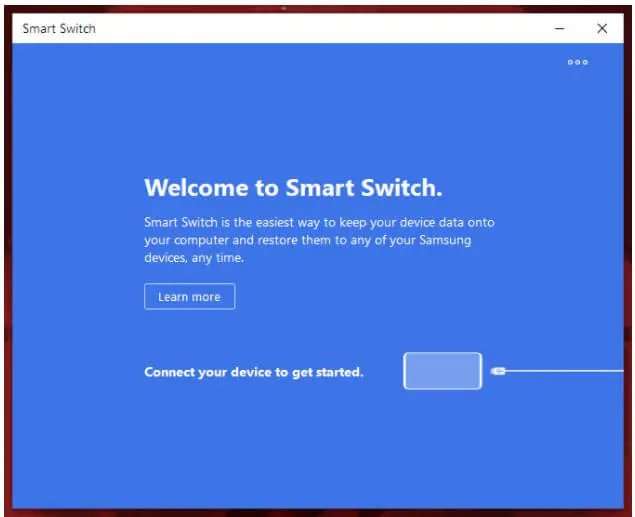
Passo 4: Em seguida, clique em Cópia de segurança e depois toque na opção Permitir no seu telefone Galaxy para conceder permissões essenciais e, a partir daí, o aplicativo começará a fazer Cópia de segurança dos dados do seu telefone.
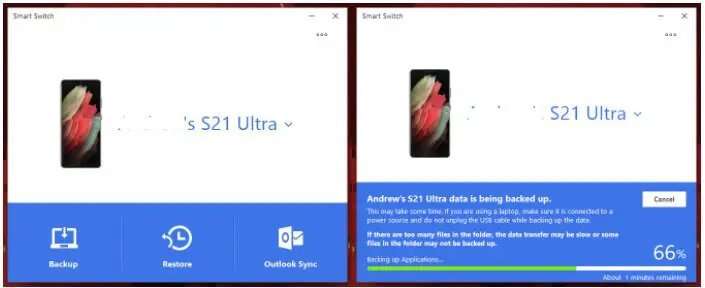
Passo 5: Depois disso, toque no botão Mais no canto superior direito e, em seguida, clique em Preferências para identificar quais dados você precisa fazer Cópia de segurança. Depois de baixar, clique em OK e volte ao cardápio principal e clique em Cópia de segurança.
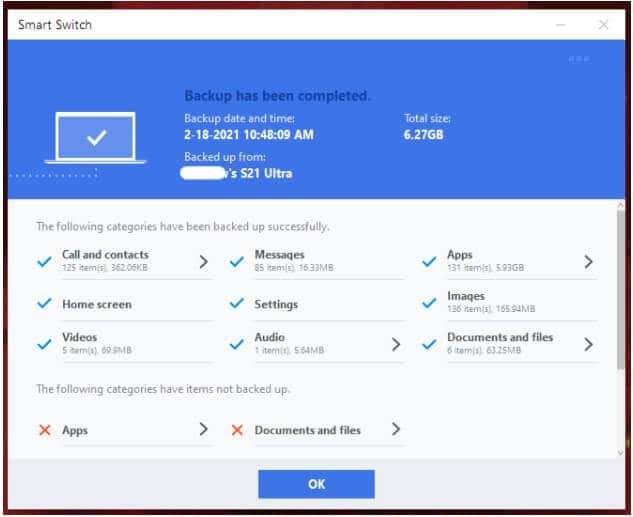
Quando o processo de Cópia de segurança for concluído, o Smart Switch mostrará uma lista de dados dos quais foi feito Cópia de segurança com sucesso. Você pode acessar Músicas e imagens do local de Cópia de segurança dentro da pasta em: C:\Users\*ID de usuário do seu PC*\Documents\Samsung\SmartSwitch\backup\*número do modelo do dispositivo*\
Também Leu: Recuperar dados excluídos do Samsung Galaxy S22/S22+/S22 Ultra
Onde os arquivos são salvos (local de salvamento padrão)?
Quando você faz Cópia de segurança dos dados do seu dispositivo em um computador Windows PC ou Mac, os dados são salvos automaticamente em um local padrão (se você não tiver selecionado um local diferente). Abaixo estão os locais padrão do arquivo de Cópia de segurança.
Windows 10:
C:\Users\[nome de usuário]\Documents\Samsung\SmartSwitch
Mac OS X:
/Users/[nome de usuário]/Documents/Samsung/SmartSwitch/backup
Depois de criar o Cópia de segurança, você pode restaurá-lo quando quiser. Abaixo estão as etapas para restaurar os dados do Galaxy S23, S23 Ultra ou S23+.
Etapas para restaurar dados S23/S23+/S23 Ultra usando o Samsung Smart Switch
Passo 1: Inicie o Smart Switch no seu computador (no qual você criou o Cópia de segurança anteriormente) e com a ajuda do cabo USB conecte seu telefone Galaxy a ele.
Passo 2: No Smart Switch, clique em Restaurar e selecione o tipo de dados que você deseja restaurar.
Passo 3: Em seguida, clique em Restaurar agora.
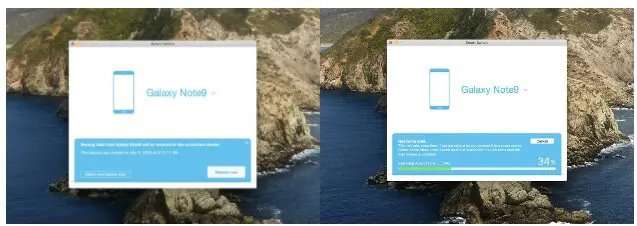
Passo 4: Agora, o aplicativo irá restaurar todos os seus arquivos no seu telefone.
Você pode também gosto:
- [Guia extensivo] Como corrigir a tela roxa no telefone Samsung
- Corrigir a chamada Wi-Fi que não funciona no Samsung Galaxy S20 (Plus) S20 Ultra
- Meu teclado Emoji desapareceu na Samsung? Aqui Como Corrigir!
- Fixo Não pode Adicionar Cartão Para Samsung Pay Em Samsung Telefone
Solução 2: Cópia de segurança e restauração de dados Samsung Galaxy S23/S23+/S23 Ultra via Cópia de segurança e restauração de dados do Android
Você também pode usar o software Android Dados Cópia de segurança & Restaurar de terceiros para fazer Cópia de segurança dos dados do Samsung Galaxy S23/S23+/S23 Ultra para o computador e restaurá-los no seu telefone sempre que quiser.
A ferramenta Samsung Galaxy S23 Dados Cópia de segurança & Restaurar faz Cópia de segurança e restaura diferentes tipos de dados, como mensagens de texto, fotos, contatos, vídeos, áudio, documentos e muito mais.
| |
No momento do Cópia de segurança, se você deseja fazer Cópia de segurança seletivo dos dados do Galaxy no computador, pode fazê-lo facilmente. E no momento da restauração, você pode restaurar todos os dados ou fazer isso seletivamente.
Com a ajuda do programa Samsung Galaxy S23+ Cópia de segurança & Restaurar, você pode visualizar e restaurar o Cópia de segurança para qualquer dispositivo Android ou iOS. Além disso, você pode restaurar o Cópia de segurança do iCloud/iTunes para o seu dispositivo Android.
Aqui, siga o tutorial completo para fazer Cópia de segurança e restaurar dados do Samsung Galaxy S23/S23+/S23 Ultra usando o software Android Dados Cópia de segurança & Restaurar.
Embrulhar
Bem, neste guia você aprendeu 2 maneiras fáceis de fazer Cópia de segurança e restaurar dados do Samsung Galaxy S23/S23+/S23 Ultra. Uma é usar o Samsung Smart Switch e outra é usar o software Android Dados Cópia de segurança & Restaurar.
Entre essas duas soluções, eu recomendo que você use o software Android Dados Cópia de segurança & Restaurar, pois ele fará Cópia de segurança dos dados do telefone da série Galaxy S23 em um computador em apenas alguns segundos e permitirá que você faça Cópia de segurança e restaure seletivamente os dados sem perda de dados que a Samsung O Smart Switch não fornece.

Max Field é um fundador de pt.recoverandroid-data.com. Ele adora Android e adora escrever dicas, truques, consertos de erros, soluções de recuperação de dados e muito mais relacionados ao Android.
