

Aprenda algumas soluções eficazes para corrigir o erro de instalação do emulador Android – “Falha na instalação de armazenamento insuficiente”!
Visão geral: Você está recebendo o erro de instalação “INSTALAR_FALHOU_INSUFICIENTE_ARMAZENAR” no emulador do Android ao executar um aplicativo. Nesse caso, esta postagem oferece diferentes soluções que ajudarão você a corrigir o erro de instalação do emulador Android “INSTALAR_FALHOU_INSUFICIENTE_ARMAZENAR”. Então, basta ler o post e resolver o problema sozinho.
Vamos começar com o cenário prático do usuário real!
Cenário Prático: Um Usuário Obtendo Falha na Instalação Erro de Armazenamento Insuficiente ao Ionic Emular o Android
Quando estou executando o ionic emulate android, ele cria o APK e abre o emulador, mas mostra o erro de falha (falha na instalação, armazenamento insuficiente) e o emulador não mostra o aplicativo.
Também Leu: [Resolvido]: “Insuficiente Armazenamento” Erro No Android
Assim como os cenários práticos acima, muitos desenvolvedores Android enfrentam o erro “INSTALAR_FALHOU_INSUFICIENTE_ARMAZENAR” enquanto tentam executar o aplicativo no emulador.
A mensagem de erro é exibida como:-
Erro de instalação: INSTALAR_FALHOU_INSUFICIENTE_ARMAZENAR
Então, como você corrige esse erro?
Bem, existem várias soluções de acordo com várias causas. Então, vamos para a seção de solução.
Solução 1: Reinicie O AVD/Reinicie Android Emulador Ou Crie Um Novo AVD
As coisas são corrigidas automaticamente na maioria dos casos quando você reinicia o dispositivo. Nesse caso, você pode reiniciar o AVD (Android Virtual Machine) no qual está instalando o aplicativo ou testando o projeto.
Em alguns casos, as coisas ficam tão ruins que você também precisa reiniciar o emulador.
No entanto, se você ainda estiver recebendo o mesmo erro, poderá excluir o AVD e criar um novo. Veja como fazer isso: Janela > Android SDK AVD Manager > Excluir > Novo.
Também Leu: Como Faço Para Corrigir WhatsApp Cópia Segurança Travado No Android?
Solução 2: Aumentar Android Emulador Interna Memória Armazenamento
O armazenamento interno padrão do emulador do Android é de 64 MB, devido ao qual você pode receber a mensagem de erro INSTALAR_FALHOU_INSUFICIENTE_ARMAZENAR.
Para corrigir esse problema, você pode aumentar a memória interna do Android Emulator na configuração de inicialização do Eclipse para seu aplicativo Android com o parâmetro adicional: “partition-size 1024”.
Para fazer isso siga os passos abaixo:
- Clique com o botão direito na raiz do seu projeto Android.
- Vá em “Executar como” e clique em “Executar configuração”.
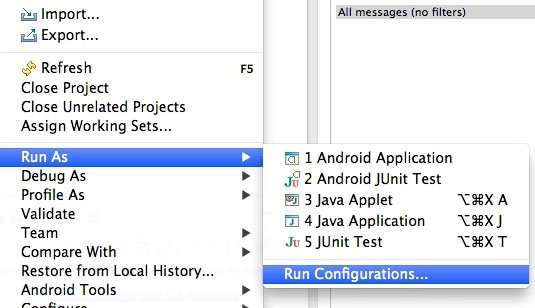
- Selecione seu “Aplicativo Android” na seção esquerda.
- Em seguida, vá para a guia “Destino“. Localizado no lado direito da janela.
- Role para baixo e procure por “Additional Emulator Command Line Options” e adicione “-partition-size 1024” lá.

- Por fim, clique em “Aplicar” para salvar as alterações e depois clique em “Executar” para usar seu emulador.
Também Leu: Como Corrigir Vídeo Instagram Travado No Upload/Processamento/Preparando
Solução 3: Exclua Os Dois APK Arquivos
Antes de tudo, você precisa saber como funciona a instalação ou atualização de um aplicativo Android. Por exemplo, na primeira vez que um aplicativo é instalado, o arquivo APK é salvo como /dados/app/-1.apk (1.apk). E quando o aplicativo for atualizado, o arquivo APK atualizado será salvo como /dados/app/-2.apk (2.apk).
Agora você tem que entender o ponto. Quando um aplicativo atualizado está prestes a ser instalado enquanto o arquivo APK antigo não foi excluído, o 1.apk permanece onde estava e o sistema não coloca o 2.apk, em vez disso, exibe o erro de instalação “INSTALAR_FALHOU_INSUFICIENTE_ARMAZENAR”.
Portanto, você deve excluir os dois arquivos APK, para isso, siga as etapas abaixo:
Basta desinstalar o aplicativo. Encontre o caminho de ambos os arquivos APK e use seu próprio método para excluí-los todos.
/dados/app/-1.apk
/dados/app/-2.apk
Como alternativa, você também pode excluir o arquivo apk executando o seguinte comando:
adb shell “pm desinstalar”
adb shell “rm -rf /dados/app/-*”
Você pode também gosto:
- Correções para “Desculpe, Este arquivo de mídia não existe No seu SD cartão/interno armazenamento”
- [Correção]: “A interface do usuário do sistema não está respondendo. Você quer fechá-lo?” Erro
- Como faço para corrigir Android sistema atualização Falhou na Instalar?
- Como corrigir o Tinder que não abre no Android [14 correções]
Solução 4: Adicione Android:Instalar Localização Atributo
Você também pode corrigir o erro instalar_falhou_insuficient_armazenar adicionando o atributo android:instalar localização.
Abaixo segue como fazer:
Em seu arquivo AndroidManifest.xml, dentro da tag manifest, adicione android:instalar localização=”prefira Externo”
package=”com.packagename.appname”
android:versionCode=”1″
android:versionName=”1.0″
android:instalar localização=”prefira Externo”>
Em seguida, vá para Configurações> Armazenamento e, em seguida, clique em dados em cache e limpe os dados de cache no seu dispositivo. Isso limpará o cache e liberará espaço.
Agora reconecte seu dispositivo. Limpe seu projeto e execute-o novamente no dispositivo. O projeto será executado no seu dispositivo sem nenhum erro.
Embrulhar
Espero que as soluções mencionadas acima tenham ajudado você a corrigir o erro de instalação: INSTALAR_FALHOU_INSUFICIENTE_ARMAZENAR no emulador do Android. Basta seguir a solução uma a uma e ver se o problema foi resolvido ou não.

Max Field é um fundador de pt.recoverandroid-data.com. Ele adora Android e adora escrever dicas, truques, consertos de erros, soluções de recuperação de dados e muito mais relacionados ao Android.
