

Visão geral: muitos usuários expressaram sua preocupação com o fato de o Spotify parar de tocar música quando a tela é desligada ou bloqueada. Por isso, decidi escrever este artigo que oferecerá soluções rápidas e fáceis para corrigir o Spotify parando de tocar quando a tela está desligada no Android.
- Rápidas E Fáceis Correções
- 1. Ative Segundo Plano Aplicativo Refrescar
- 2. Desative Bateria Otimização
- 3. Verifique Dormir Aplicativos
- 4. Desativar Widgets
- 5. Limpe Local Cache E Dados Aplicativo
- 6. Re-Instale Spotify Aplicativo
- 7. Fábrica Redefina Seu Android Telefone
- 8. Contato Spotify Suporte Equipe
- Relacionadas Frequentes Perguntas [FAQs]
Vamos começar com o cenário prático do usuário real!
Cenário prático 1: a música para após alguns minutos na tela de bloqueio
tudo está atualizado, verifiquei as configurações – deve estar bem
Cenário Prático 2: A Música Para de Tocar Quando a Tela Apaga
Plano
Prêmio
Dispositivo
Galaxy S10
eu já tentei reiniciar, todas as configurações de bateria e reinstalar, mas ainda para às vezes
Estes são apenas dois exemplos!
Mas a questão aqui é: por que minha música do Spotify para quando a tela desliga no Android?
Vamos descobrir!
Também Leu: Como Encontrar E Recuperar Ocultas Arquivos Ou Pastas No Android
Por Que o Spotify Música Para Quando a Tela é Desligada No Android?
Pode haver vários motivos, como:
- A atualização do aplicativo em segundo plano está desativada.
- A economia ou otimização de bateria está ativada.
- Talvez os arquivos de cache tenham sido corrompidos.
- Seu Android está desatualizado.
- Seu aplicativo está desatualizado.
- E assim por diante…
- De qualquer forma, vamos para a seção de solução.
Aqui, fornecemos soluções comprovadas e confiáveis para corrigir o Spotify para de tocar música quando a tela está desligada em dispositivos Android.
Tente Estas Rápidas E Fáceis Correções Primeiro:
- Reiniciar o telefone: a maioria dos problemas é facilmente resolvida simplesmente reiniciando o telefone.
- Atualize o sistema operacional Android: se o sistema operacional do seu dispositivo estiver desatualizado, ele pode ter bugs e você pode enfrentar vários problemas. Portanto, verifique e atualize seu sistema operacional Android para a versão mais recente.
- Atualizar aplicativo: assim como o sistema operacional Android, se o seu aplicativo estiver desatualizado, poderá criar muitos problemas. Portanto, basta atualizar seu aplicativo Spotify (se houver algum disponível) e ver se o problema foi resolvido ou não.
- Saia e faça login na conta do Spotify: às vezes, o problema ocorre devido a alguma falha na sua conta. Portanto, um novo login pode corrigir o problema. Abra o aplicativo Spotify> Toque em Configurações> Toque em Sair.
- Verifique as configurações de notificação do aplicativo Spotify: certifique-se de que as configurações de notificação do aplicativo estejam ativadas. Vá para Configurações> Notificação e barra de status> Spotify> alterne a chave para a posição ON.
Se essas correções rápidas não ajudarem você a resolver seu problema, siga as soluções mencionadas abaixo.
Também Leu: [Dicas Rápidas] Digitar E Saia Seguro Modo No Android
1. Ative Segundo Plano Aplicativo Refrescar
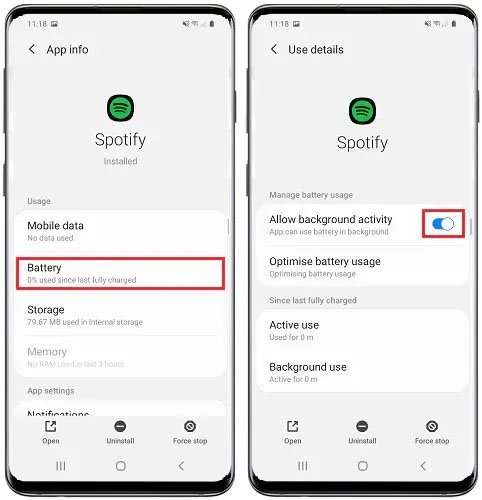
Para resolver o problema de ‘Spotify para de reproduzir quando a tela está desligada’, é necessário ativar a atualização do aplicativo em segundo plano ou ativar a atividade em segundo plano.
Os smartphones Android vêm com o recurso embutido que restringe a atividade de aplicativos em segundo plano quando você usa qualquer outro aplicativo ou quando a tela do telefone está desligada.
No entanto, esse recurso economiza bateria do telefone, mas também torna o dispositivo mais lento e os aplicativos não funcionam corretamente.
Portanto, siga as etapas abaixo para ativar a atualização do aplicativo em segundo plano no Android.
- Vá para Configurações> Aplicativos> Todos os aplicativos.
- Olhe e toque no aplicativo ‘Spotify‘.
- Selecione ‘Bateria‘ e ative a opção ‘Permitir atividade em segundo plano‘.
Também Leu: 4 Maneiras Medir o ECG no Samsung Watch 5/5 Pro
2. Desative Bateria Otimização
Seguindo em frente, você pode desativar a otimização da bateria para o aplicativo Spotify. Embora isso consuma a bateria do seu telefone, você não enfrentará nenhum problema com a reprodução enquanto a tela do telefone estiver bloqueada ou desligada.
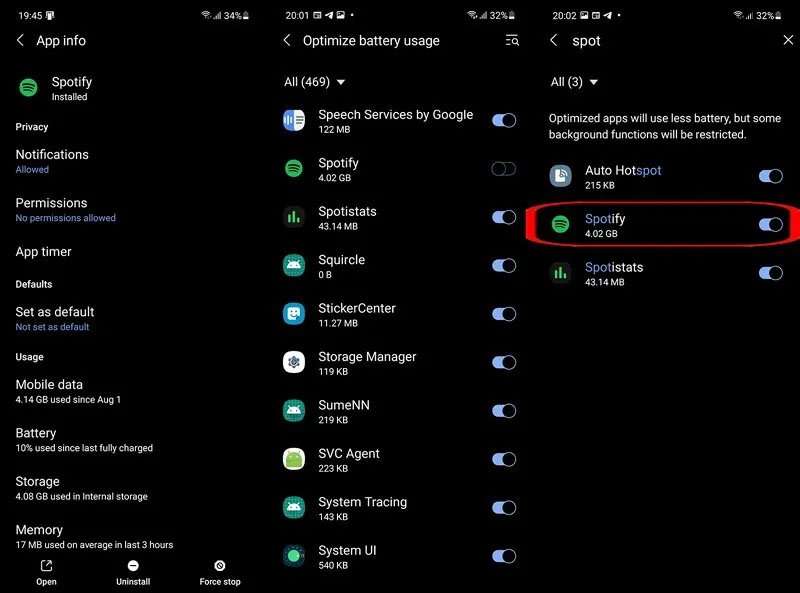
Siga as etapas abaixo para desativar a otimização da bateria do Spotify no Android.
- Vá para Configurações> Aplicativos> Todos os aplicativos.
- Olhe e toque em Spotify.
- Selecione ‘Bateria‘ e toque em Otimizar o uso da bateria.
- Na parte superior, no menu suspenso, selecione “Todos“.
- Procure o Spotify e desative a otimização da bateria.
Além disso, você pode bloquear o aplicativo nos Recentes. Simplesmente, abra o Spotify e expanda Recentes. Ao lado do Spotify, toque em Cadeado para ordenar o app na RAM, para que não seja fechado após desligar a tela do celular.
Também Leu: Como Corrigir Vídeo Instagram Travado No Upload/Processamento/Preparando
3. Verifique Dormir Aplicativos
Isto é particularmente para telefones Samsung. O aplicativo suspenso é um recurso que economiza bateria, evitando que os aplicativos sejam executados em segundo plano.
Portanto, você deve verificar se o Spotify não foi adicionado à lista de aplicativos adormecidos.
- No seu dispositivo, vá para Configurações> Cuidados com o dispositivo.
Observação: Em alguns telefones Samsung, essas configurações podem ser diferentes. Em alguns dispositivos, você verá a opção “Battery and device care”.
- Toque em Bateria> Limites de uso em segundo plano.
Observação: Em alguns telefones Samsung mais antigos, em vez dos limites de uso em segundo plano, você verá a opção de gerenciamento de energia do aplicativo.
- Toque em Aplicativos para dormir.
- Agora veja se o aplicativo Spotify está listado ou não. Se estiver listado, pressione e segure o aplicativo “Spotify” até que a opção “Remover” apareça. Toque em “Remover“.

Você pode também gosto:
- Recuperar Excluído Fotos A partir de Android interno Memória/Armazenamento
- Como recuperar fotos a partir de android telefone após fábrica Redefinir
- Autopreenchimento senha não funciona na Samsung? Aqui Está O Verdadeiro Fixar!
- Final Guia em Samsung S22/S22+/S22 Ultra FRP Bypass
4. Desativar Widgets
Esta solução é específica para telefones Samsung. O widget de música padrão é uma barra de ferramentas pop-up que permite aos usuários controlar a reprodução de mídia no telefone.
Portanto, desabilitar esse recurso pode corrigir o problema com o Spotify.
- No seu dispositivo, vá para Configurações> toque em Tela de bloqueio.
- Toque em Widget.
- Agora, alterne a chave para a OFF posição ao lado de Music.

5. Limpe Local Cache E Dados Aplicativo
A próxima coisa que você deve fazer é limpar todo o cache local e os dados do aplicativo Spotify. Ele irá redefinir o aplicativo.
Mas lembre-se de que isso apagará todas as suas músicas locais – baixe músicas, listas de reprodução salvas, faixas e podcasts. Portanto, você deve baixá-los novamente.
No entanto, ele pode resolver os problemas causados por cache ou dados corrompidos no aplicativo e pode permitir que você reproduza podcasts ou músicas enquanto a tela do dispositivo está bloqueada ou desligada.
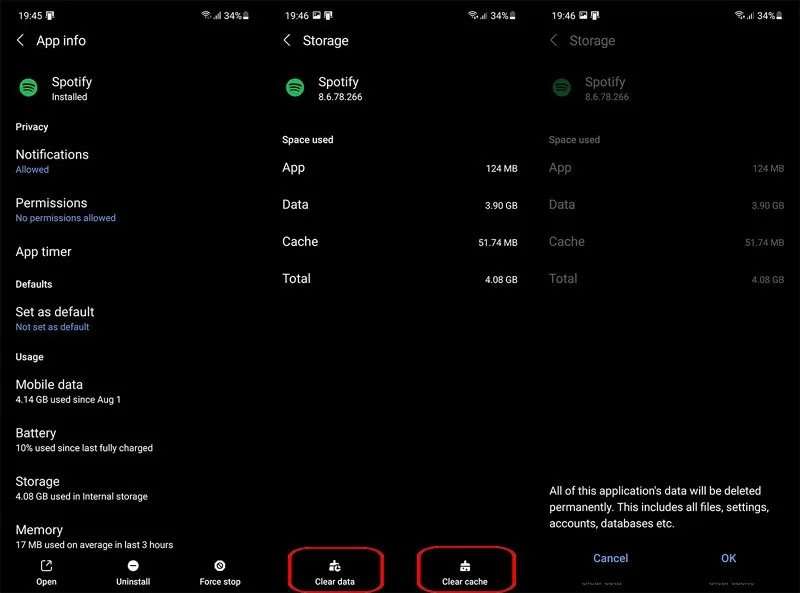
Aqui, siga as etapas para limpar o cache e os dados:
- Vá para Configurações> Aplicativos> Todos os aplicativos.
- Procure Spotify e toque nele.
- Toque em Armazenamento.
- Toque em ‘Limpar dados’ e ‘Limpar cache’.
Reinicie o seu dispositivo e tente reproduzir a música com a tela desligada e veja se isso resolve o seu problema.
Também Leu: Sem contato Pagamento Não Trabalhando Em Telefone? Aqui Como Fixar!
6. Re-Instale Spotify Aplicativo
Foi visto em vários fóruns e sites da comunidade que o usuário sugeriu que a reinstalação do aplicativo corrige o problema.
Portanto, você também deve tentar esta solução.
- Na tela inicial do Android, procure por Spotify
- Pressione e segure até que a opção de desinstalação apareça.
- Por fim, toque no botão ‘Desinstalar‘.
- Agora, abra a Play Store. Digite ‘Spotify’ na barra de pesquisa e instale o aplicativo.
7. Fábrica Redefina Seu Android Telefone
Se nenhuma das soluções mencionadas acima resolver seu problema, é hora de redefinir o telefone de fábrica.
Esta solução limpará todos os dados, detalhes da conta, alterações nas configurações e aplicativos baixados. Portanto, sugere-se que você primeiro faça cópia de segurança dos dados do telefone e prossiga com esta solução.
- Abaixo, siga as etapas para redefinir o telefone Android.
- No seu telefone, vá para Configurações> Gerenciamento geral/Sistema.
- Selecione “Redefinir” e toque na opção “Redefinir dados de fábrica”.
- Confirme o processo de redefinição inserindo o PIN ou padrão de bloqueio.
- Por fim, toque na opção “Apagar tudo/apagar tudo”.
Depois que o processo de redefinição de fábrica for concluído, seu telefone voltará às configurações padrão, deixando apenas os aplicativos pré-instalados.
Agora, instale o Spotify e veja se o seu problema foi corrigido ou não
Também Leu: Como Fazer Sem contato Pagamento Em Android Telefone
8. Contato Spotify Suporte Equipe
Se ainda assim, o Spotify para de tocar música em segundo plano quando a tela está desligada ou bloqueada, é hora de entrar em contato com a equipe de suporte do Spotify.
Explique-lhes seu problema em detalhes, eles poderão ajudá-lo na direção certa.
Relacionadas Frequentes Perguntas [FAQs]
Resposta 1: Sim, o Spotify tem um recurso de hibernação. Para ativar ou desativar o recurso, toque no menu “3 Dot” e procure a opção “sono temporizador”.
Além disso, a maioria dos smartphones, como o telefone Samsung, possui recurso de hibernação, no qual você pode adicionar e remover aplicativos, conforme mencionado na solução do terceiro número.
Resposta 2: Se a otimização da bateria estiver ativada, a atualização do aplicativo em segundo plano estiver desativada ou se o aplicativo Spotify estiver listado na lista de aplicativos suspensos, o aplicativo poderá parar de reproduzir música quando a tela estiver desligada ou bloqueada.
Resposta 3: certifique-se de que a atualização do aplicativo em segundo plano esteja ativada, a otimização da bateria esteja desativada e o aplicativo não seja adicionado à lista de recursos suspensos. Só então você pode continuar tocando o Spotify em segundo plano
Resposta 4: Siga as etapas abaixo para permitir a permissão de Wi-Fi e dados móveis.
- Vá para Configurações> Gerenciamento de aplicativos.
- Procure Spotify e toque nele> toque em Status de uso de dados.
- Toque em Permissão de Rede e ative Wi-Fi e Dados Móveis.
Embrulhar
O Spotify é um dos aplicativos de escuta de música e podcast mais populares em qualquer smartphone.
Mas algumas vezes, devido a alguns problemas no próprio aplicativo ou no telefone, ele interrompe a reprodução da música quando a tela está desligada ou bloqueada.
Isso pode incomodar sua experiência de ouvir música e você gostaria de corrigi-lo.
Bem, as soluções mencionadas neste artigo podem ajudá-lo a corrigir esse problema o mais rápido possível.
No entanto, se uma solução não resolver o problema, você deverá seguir todas as outras soluções, dependendo das causas do seu problema.
Se você achou este artigo útil e útil, compartilhe-o, pois ele pode ajudar outras pessoas.

Max Field é um fundador de pt.recoverandroid-data.com. Ele adora Android e adora escrever dicas, truques, consertos de erros, soluções de recuperação de dados e muito mais relacionados ao Android.
