

Aprenda a compartilhar a senha do Wi-Fi no telefone Samsung com o código QR e a senha!
Visão geral: quando seus amigos ou parentes vêm à sua casa ou quando você deseja compartilhar a senha wifi do seu telefone Samsung com eles, basta lembrar sua senha wifi. Ou você não deseja digitar a senha repetidamente para economizar tempo e trabalho. Bem, seu telefone Samsung Galaxy possui um recurso que permite que você compartilhe sua senha wifi com outros telefones Android com código QR e senha.
Então, vamos começar com um cenário prático real!
Cenário prático: um usuário não consegue compartilhar a senha no Samsung S23, mas apenas o código QR
Então, esse foi apenas um exemplo!
Vamos descobrir o – O que fazer para compartilhar a senha wifi do telefone Samsung?
Observação: antes de prosseguir com o guia de solução de problemas mencionado abaixo, é recomendável que você atualize seu dispositivo para a versão mais recente do software.
Etapas para atualizar seu telefone para o software mais recente:
- No seu telefone, vá para Configurações.
- Toque em Atualização de software.
- Toque em Baixar e instalar.
- Em seguida, siga as etapas na tela.
Se o seu telefone já tiver a versão de software mais recente, pule esta etapa.
Também Leu: [Samsung Ajuda] Sem Fio Carregamento Não Funcionando
Solução 1: Compartilhe sua senha Wi-Fi do telefone Samsung com código QR
Outros telefones Android podem se conectar facilmente à sua rede wi-fi. Eles não precisarão digitar ou digitar a senha e também não precisarão procurar sua rede.
Tudo o que eles precisam fazer é digitalizar o código QR gerado em seu telefone Galaxy.
Aqui, siga as etapas para compartilhar a senha wifi com o código QR:
Passo 1: No seu telefone Samsung, vá para Configurações > Conexões.
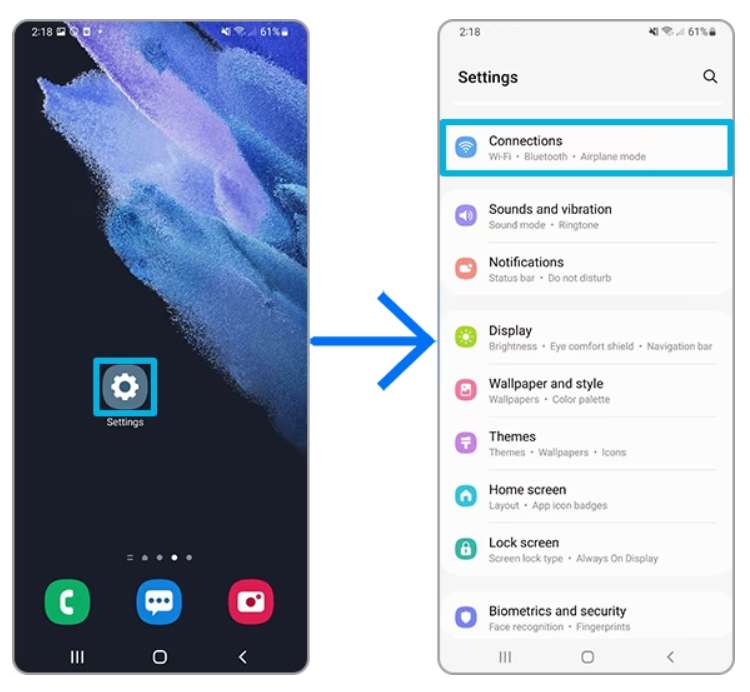
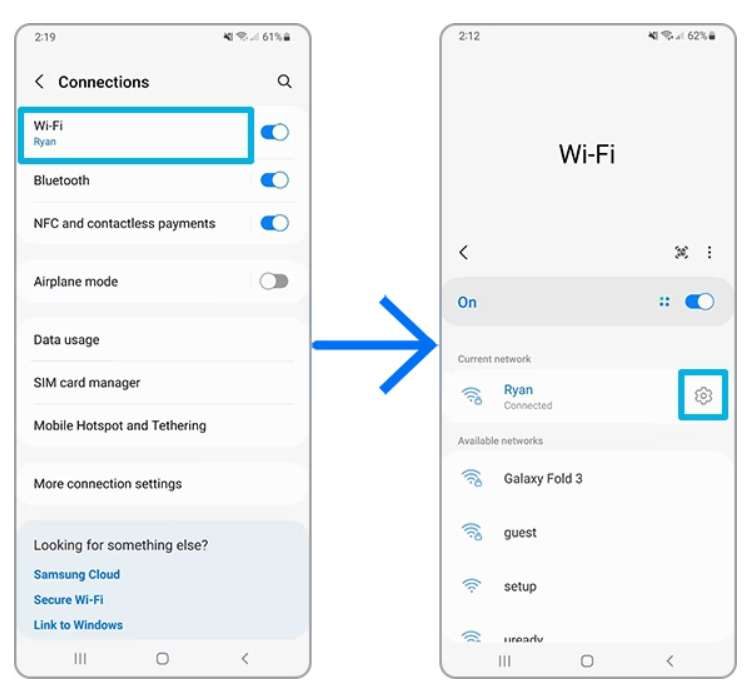
Passo 2: toque em Wi-Fi. Aqui está uma coisa que você deve observar é que seu dispositivo deve estar conectado anteriormente a essa rede, somente então você pode compartilhá-lo com outra pessoa.
Passo 3: Em seguida, toque no ícone Configurações que é mostrado ao lado da rede à qual você está conectado.
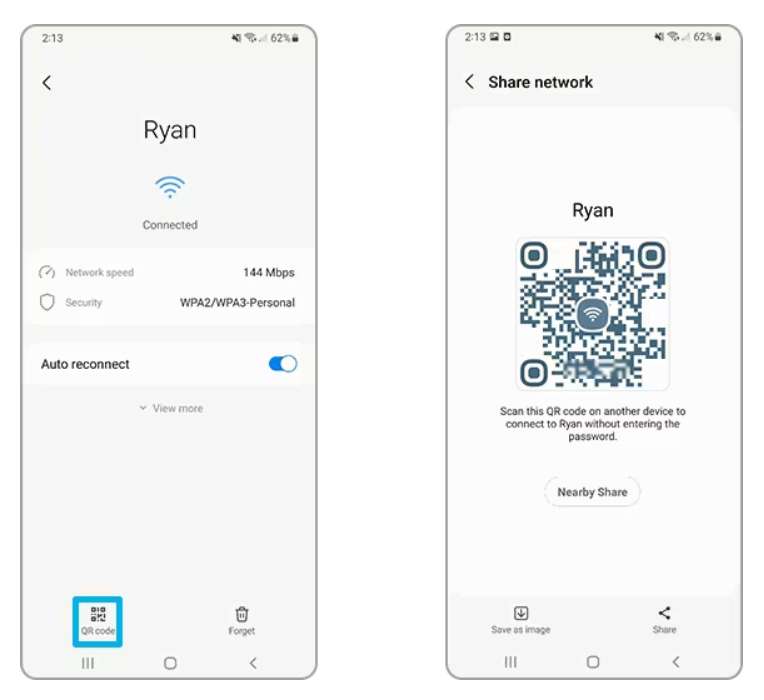
Passo 4: Toque no código QR e peça a seus amigos/parentes para escanear o código QR que aparece.
Passo 5: assim que tocarem no link exibido, eles se conectarão automaticamente ao seu wi-fi.
Também Leu: Como Ativar E Configurar O Visual Vozcorreio No Samsung
Solução 2: Digitalize o QR para visualizar a senha para compartilhamento via Google Lens
Você também pode digitalizar o código QR wifi para saber a senha real com a ajuda do Google Lens. E então você pode compartilhar sua senha real do wi-fi e não o código QR. Primeiro baixe e salve a imagem do código QR no seu telefone.
Aqui, siga as etapas para fazer isso:
Passo 1: no telefone, abra o aplicativo Google Lens. Se não estiver instalado no seu telefone, instale-o na Play Store.
Passo 2: As imagens recentes serão mostradas na parte inferior. Selecione a imagem do código QR do seu wi-fi.

Passo 3: agora, o Google Lens digitalizará o código QR e mostrará a senha real do wifi no formulário de texto.

Também Leu: Como Corriger Samsung Orelha Buds Jogando Apenas em um Ouvido
Solução 3: Digitalize o QR para visualizar a senha para compartilhamento via Google Fotos
Assim como o Google Lens, você também pode usar o aplicativo Google Fotos que vem pré-instalado no seu telefone Android. Ele pode ajudá-lo a visualizar a senha wifi e permitir que você os compartilhe. Novamente, você deve baixar e salvar seu código QR wifi em seu telefone.
Aqui, siga as etapas para visualizar sua senha wifi digitalizando o código QR usando o aplicativo Google Fotos:
Etapa 1: abra o aplicativo Google Fotos no seu dispositivo.
Etapa 2: toque em Biblioteca e abra a pasta que contém a imagem do código QR.
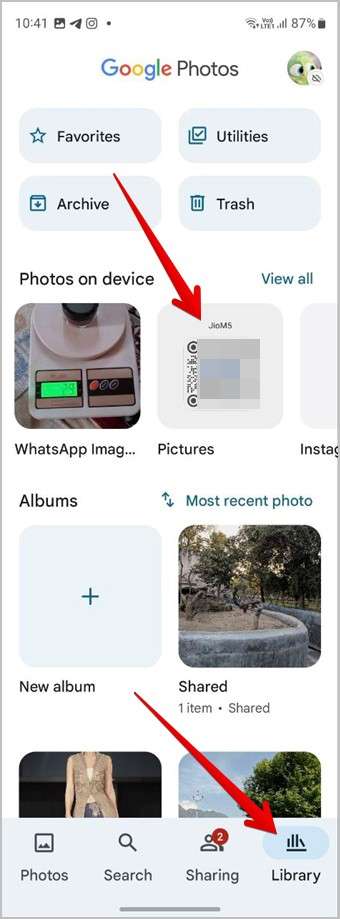
Etapa 3: toque na imagem e, em seguida, toque no botão Lente.
Etapa 4: ele digitalizará sua imagem e mostrará sua senha wifi.
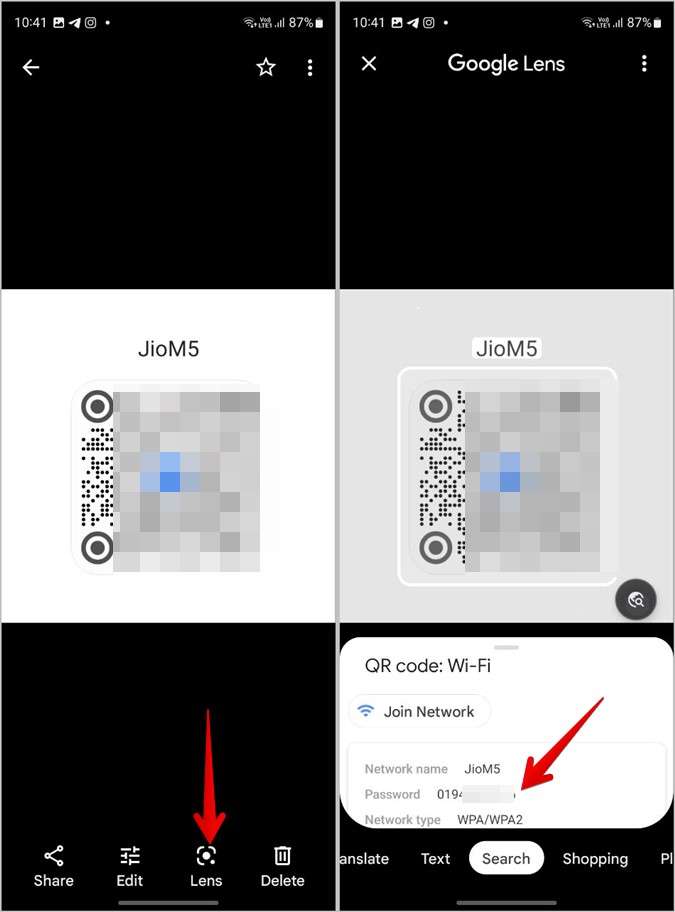
Agora basta compartilhar sua senha wifi com seus amigos e parentes.
Embrulhar
Espero que agora você conheça algumas dicas que podem ajudá-lo a compartilhar sua senha wifi em seu telefone Samsung com o código QR e a senha real.
Você pode marcar esta página para que, quando não puder compartilhar sua senha wifi no telefone Samsung, sempre possa abrir esta página a partir do marcador e seguir o formulário de soluções aqui.
Se você achou este post útil, compartilhe-o, pois ele pode ajudar outras pessoas!
Você pode também gosto:
- Corrigir Wi-Fi problemas No Samsung S23 Ultra ou S23 (Plus)
- Corrigir a chamada Wi-Fi que não funciona no Samsung Galaxy S20 (Plus) S20 Ultra
- Dicas Para Estender/Melhorar Samsung Galaxy Bateria Duração
- [Samsung] Falha ao baixar anexo de mensagem multimídia

Max Field é um fundador de pt.recoverandroid-data.com. Ele adora Android e adora escrever dicas, truques, consertos de erros, soluções de recuperação de dados e muito mais relacionados ao Android.
